AmiCloud
Version 0.10Amiga · Browser · Mac und PC AmiCloud auf Aminet Quellen und Releases auf GitHub
Dein eigener Cloud-Speicher auf deinem Server, nutzbar als Amiga-Laufwerk, im Dateimanager, im Browser und mit Abgleich auf dem Mac.
Experimentell: Mit Hilfe von Claude (KI-Assistent von Anthropic) entwickelt, in erster Linie für den Eigengebrauch des Autors. Probiere es zuerst mit Kopien deiner Daten aus.
Das brauchst du
- Einen AmiCloud-Server mit PHP und MariaDB. Er liegt dem Archiv als Schublade
Serverbei; die Einrichtung steht im Handbuch. - Auf dem Amiga: AmigaOS 3.x, mindestens einen 68020, einen TCP/IP-Stack und AmiSSL 5. Der Dateimanager braucht außerdem MUI 3.8, für Umlaute wird die
codesets.libraryempfohlen. - AmiCloud Desktop: einen Mac mit Apple-Prozessor und macOS 26.
Im Browser anmelden
Die Weboberfläche ist der einfachste Einstieg. Hier verwaltest du Dateien und Freigaben und legst die App-Passwörter für deine Geräte an.
- Öffne die Adresse deines Servers und melde dich an.
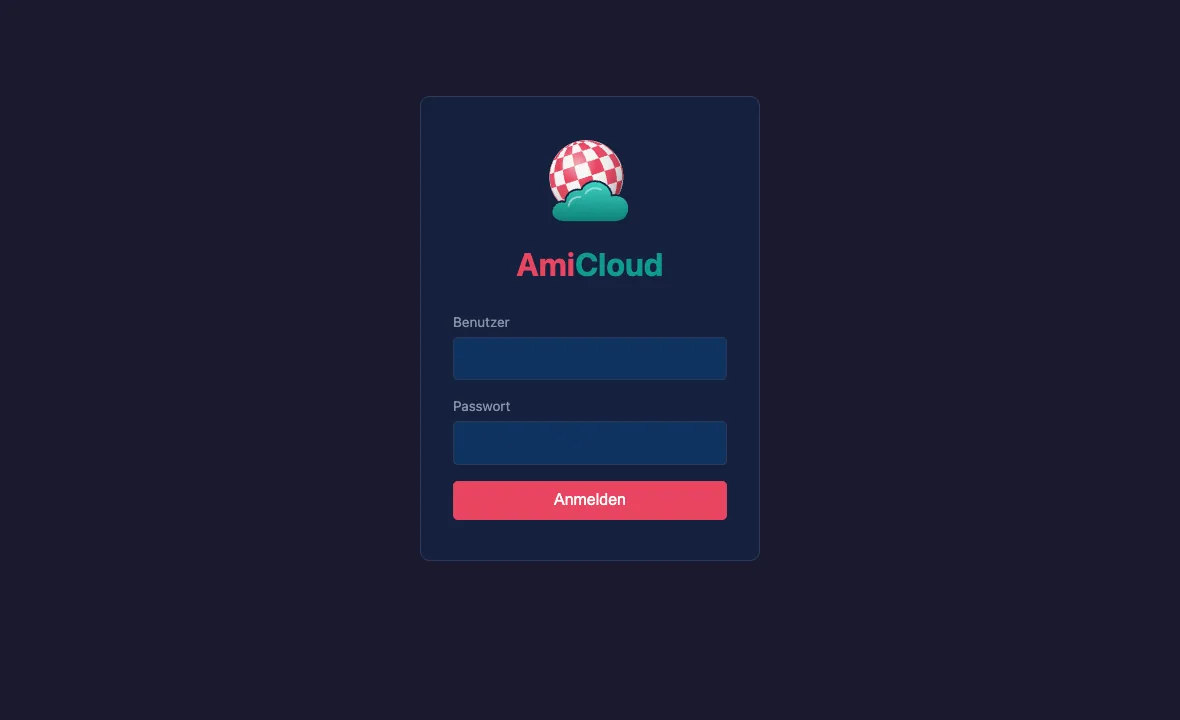
BrowserDie Anmeldung der Weboberfläche. - Unter Alle Dateien lädst du Dateien hoch und legst über Neu Ordner an.
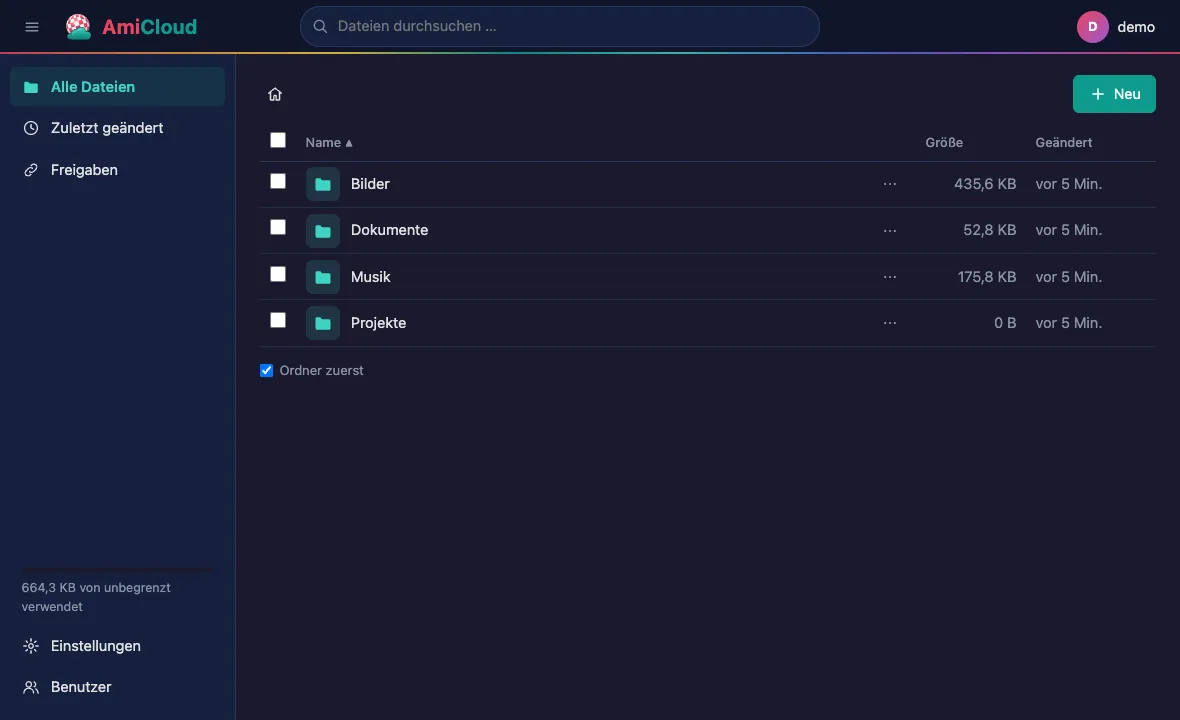
BrowserDeine Dateien und Ordner in der Weboberfläche. - Öffne Einstellungen und lege unter Geräte & App-Passwörter für jedes Gerät ein eigenes Passwort an, zum Beispiel „A1200“. Dieses Passwort trägst du später auf dem Gerät ein. Geht ein Gerät verloren, widerrufst du nur sein Passwort.
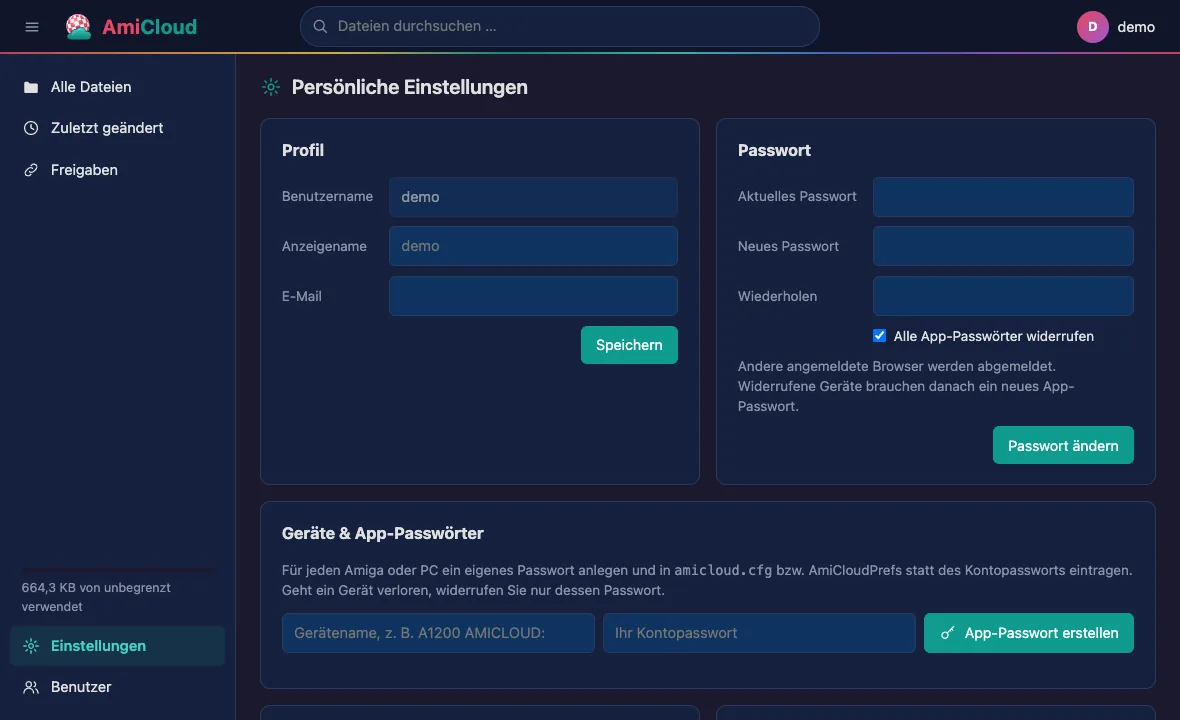
BrowserProfil, Passwort und App-Passwörter.
Auf dem Amiga installieren
- Lade
AmiCloud.lhavon Aminet, packe es aus und starte in der Schublade das Icon Install-AmiCloud. - Wähle den Modus. Als Einsteiger installiert der Installer alles automatisch, als Geübter Benutzer wählst du die Teile selbst.
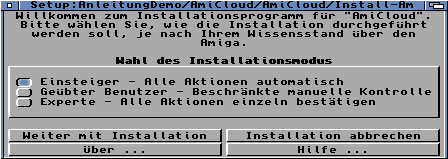
AmigaDer Installationsmodus. 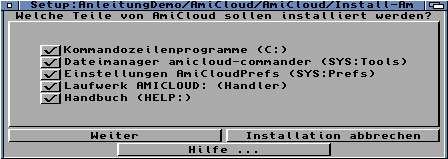
AmigaDie Teile von AmiCloud im Modus „Geübter Benutzer“. - Am Ende bietet der Installer an, AmiCloudPrefs zu starten. Trage Server, Benutzer und dein App-Passwort ein und klicke auf Speichern.
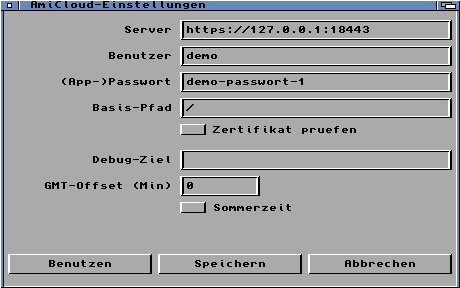
AmigaAmiCloudPrefs. „Speichern“ gilt dauerhaft, „Benutzen“ nur bis zum Neustart.
Aktualisieren: Neues Archiv auspacken und den Installer erneut starten. Deine Einstellungen bleiben erhalten. Ein schon eingebundenes AMICLOUD: arbeitet bis zum nächsten Neustart mit der alten Version weiter.
Die Cloud als Laufwerk
Nach der Installation erscheint deine Cloud als Laufwerk AMICLOUD: und auf der Workbench als Datenträger AmiCloud. Du arbeitest damit wie mit einer Festplatte, zum Beispiel in der Shell:
Dir AMICLOUD:
Copy DH0:bericht.txt AMICLOUD:Dokumente/
Copy AMICLOUD:Dokumente/bericht.txt RAM: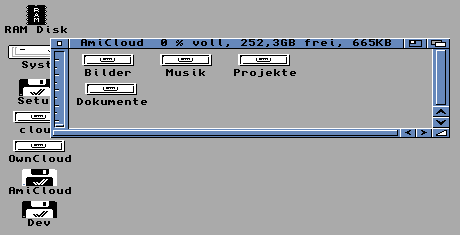
Das Laufwerk lässt sich nicht abmelden. Es bleibt bis zum nächsten Neustart eingebunden, und geänderte Einstellungen wirken ebenfalls erst danach.
Dateien im Commander
Der amicloud-commander zeigt zwei Bereiche nebeneinander, jeder wahlweise lokal oder in der Cloud. Du findest ihn nach der Installation in SYS:Tools. Die Fassung für Mac und PC baust du aus den Quellen auf GitHub.
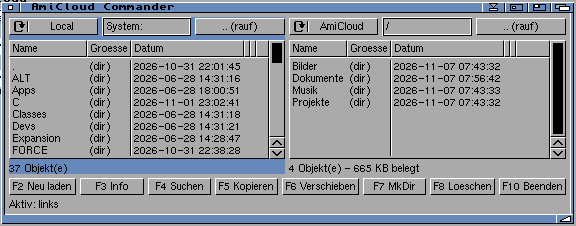
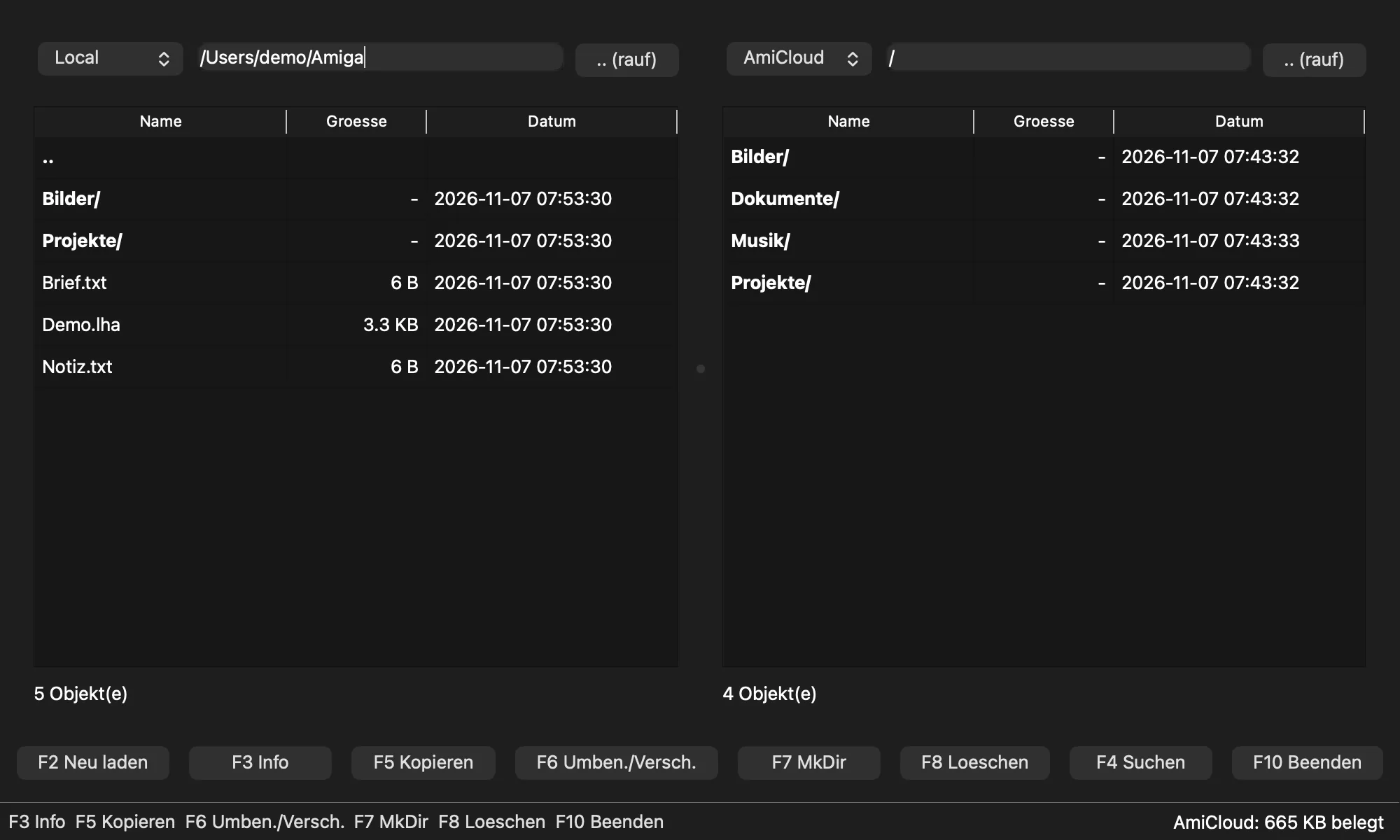
| Taste | Aktion |
|---|---|
| F2 | Neu laden |
| F3 | Info zum gewählten Eintrag |
| F4 | Suchen, mit Mustern wie *.txt oder #?.info |
| F5 | In den anderen Bereich kopieren |
| F6 | Verschieben, mit Rückfrage |
| F7 | Verzeichnis anlegen |
| F8 | Löschen, mit Rückfrage |
| F10 | Beenden |
Shell und Abgleich
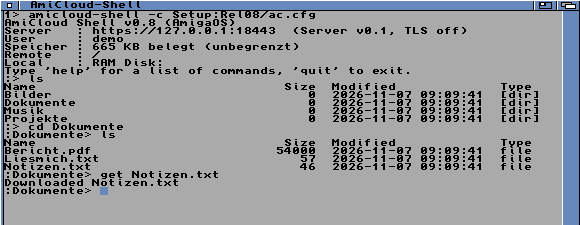
In der Shell gibt es drei Werkzeuge:
amicloudführt je Aufruf einen Befehl aus, etwaamicloud list /oderamicloud put brief.txt /Dokumente/brief.txt.amicloud-shellarbeitet interaktiv mitcd,ls,getundput.amicloud-syncgleicht einen lokalen Ordner einmal mit der Cloud ab.
Konflikte: Wurde eine Datei auf beiden Seiten geändert, bleiben beide Fassungen erhalten; die zweite bekommt einen Namen wie Name_K261031-1402.ext. Sollen auf einmal besonders viele Dateien verschwinden, fragt der Abgleich vorher nach. Die Einzelheiten stehen im Handbuch.
AmiCloud Desktop am Mac
AmiCloud Desktop hält einen Ordner auf dem Mac mit deinem Server abgeglichen und läuft unauffällig in der Menüleiste.
AmiCloud Desktop liegt nicht auf Aminet. Die .dmg-Datei findest du bei den Releases auf GitHub.
- Öffne die
.dmg-Datei und ziehe das Programm nach Programme. Es ist nicht signiert, deshalb blockiert macOS den ersten Start. Gib es danach unter Systemeinstellungen › Datenschutz & Sicherheit mit Dennoch öffnen frei. - Der Assistent fragt nach der Adresse deines Servers.
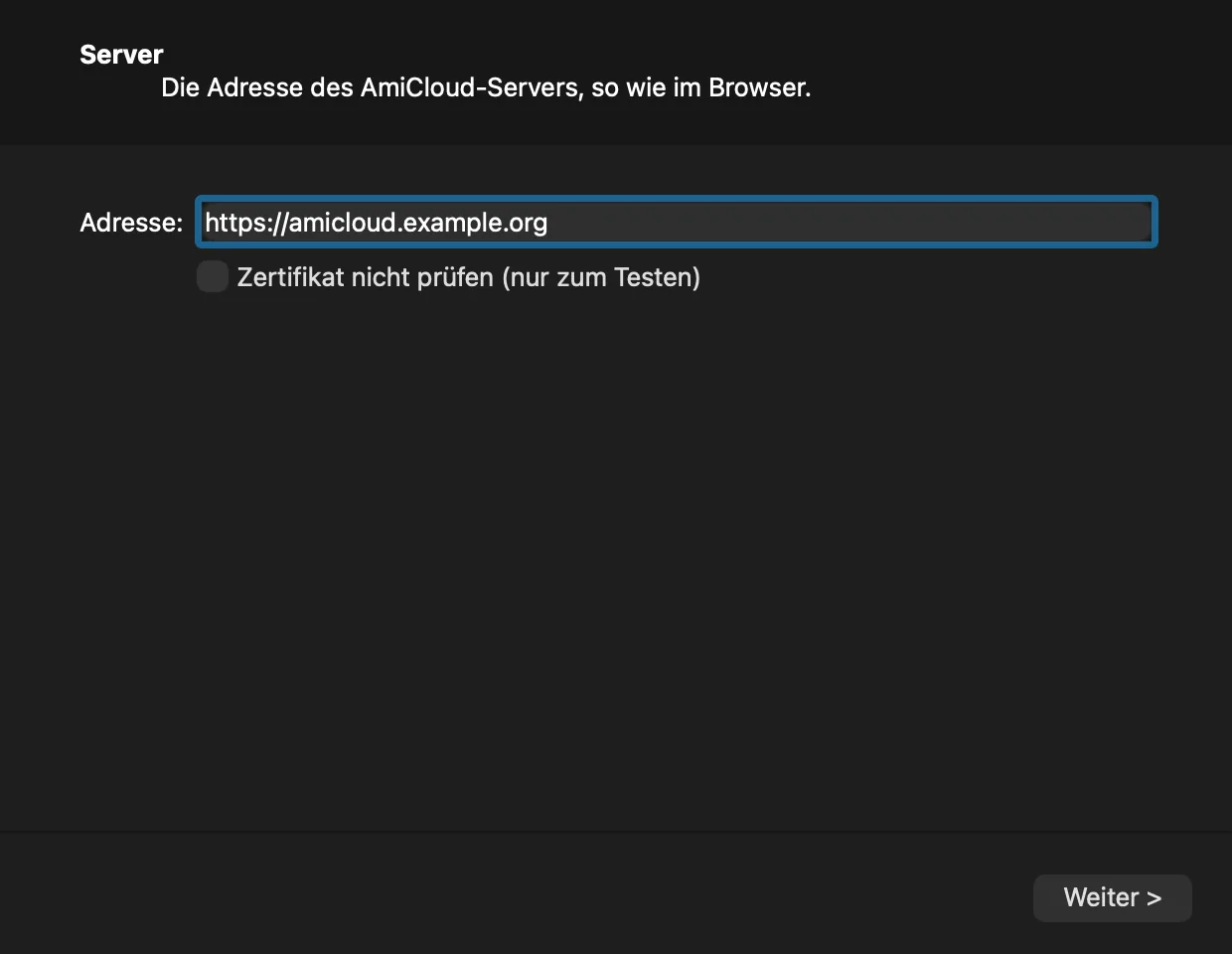
MacSchritt 1: die Server-Adresse. - Trage Benutzer und ein App-Passwort ein.
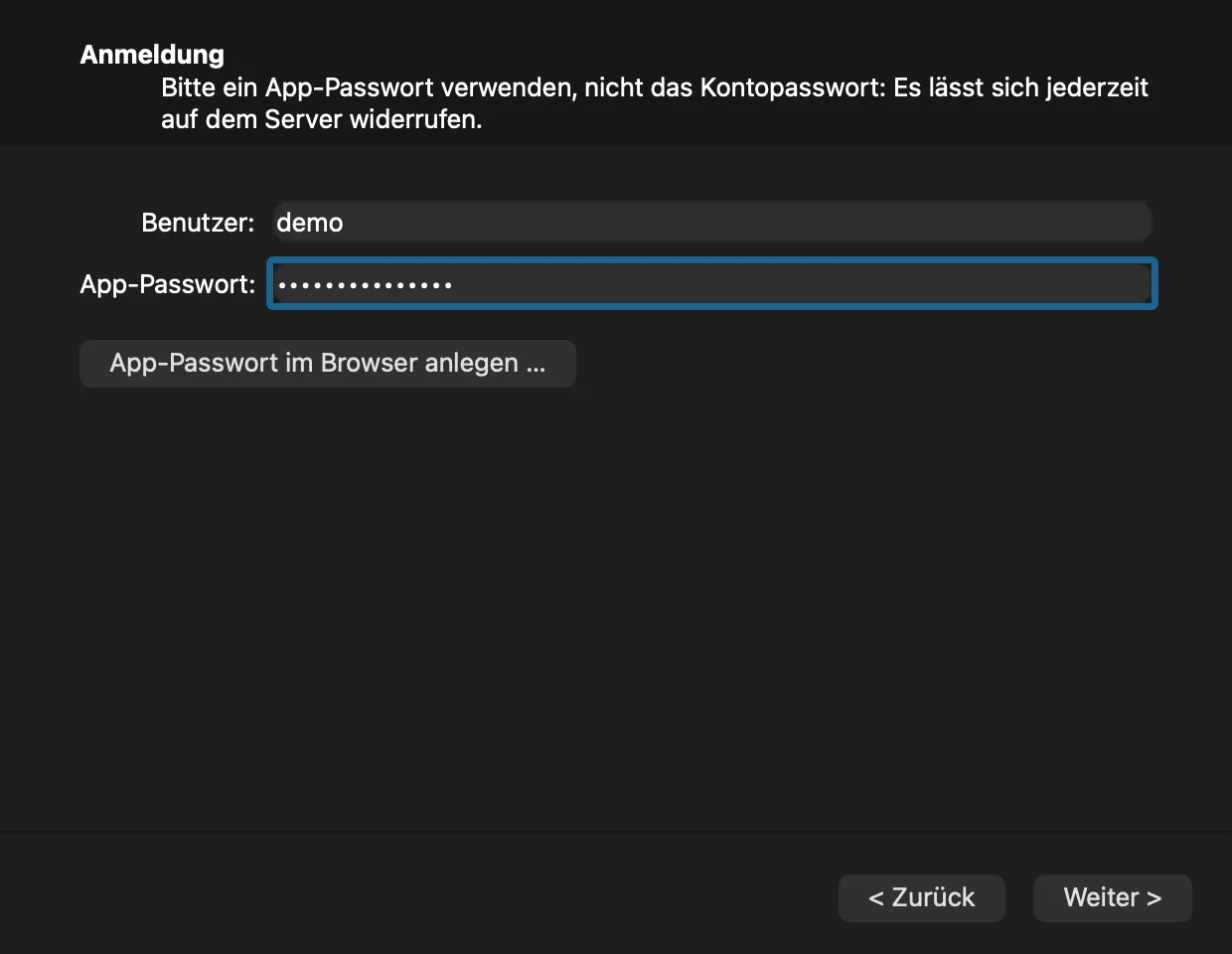
MacSchritt 2: die Anmeldung. - Wähle den lokalen Ordner.
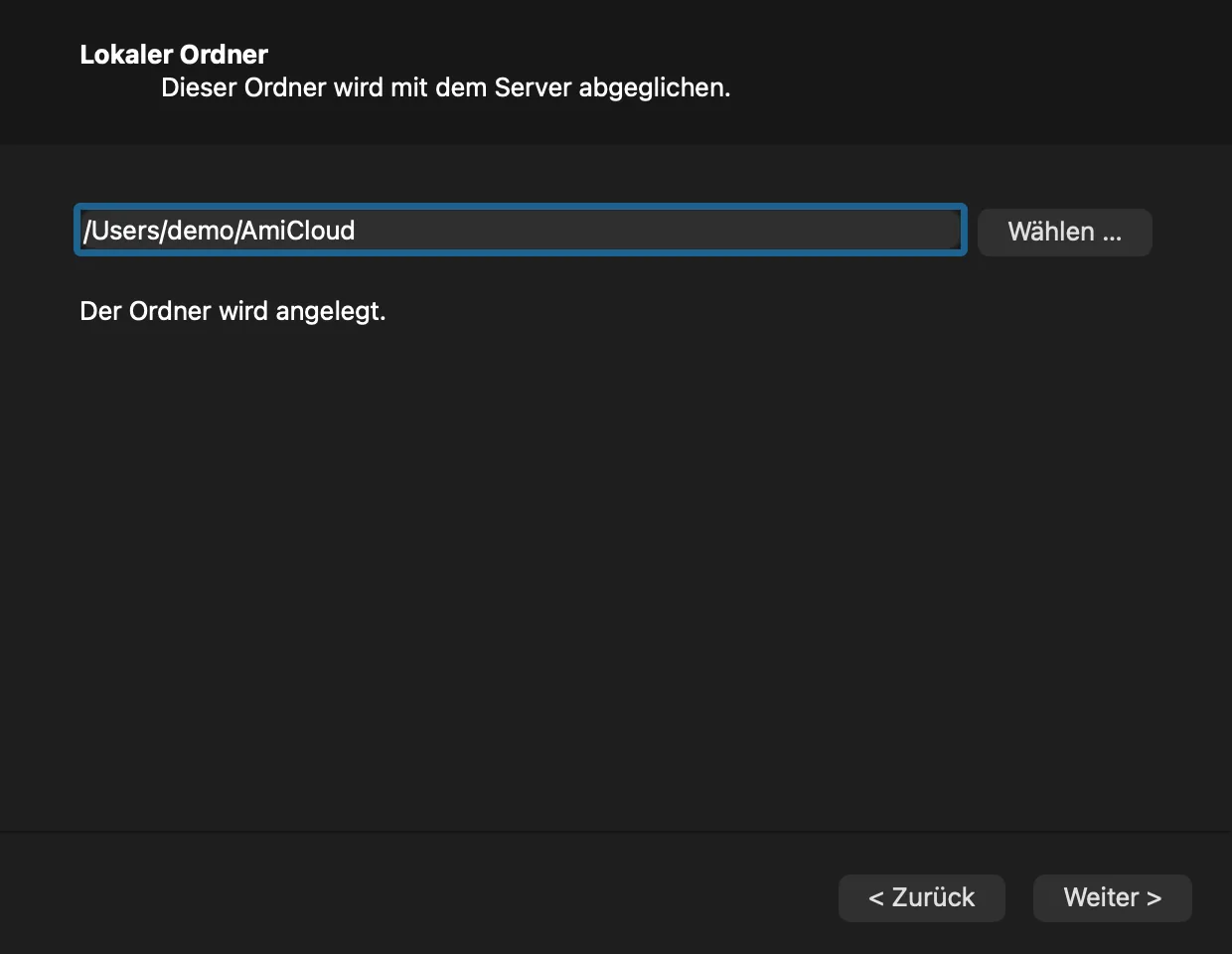
MacSchritt 3: der lokale Ordner. - Lege fest, welche Server-Ordner abgeglichen werden, und klicke auf Fertig.
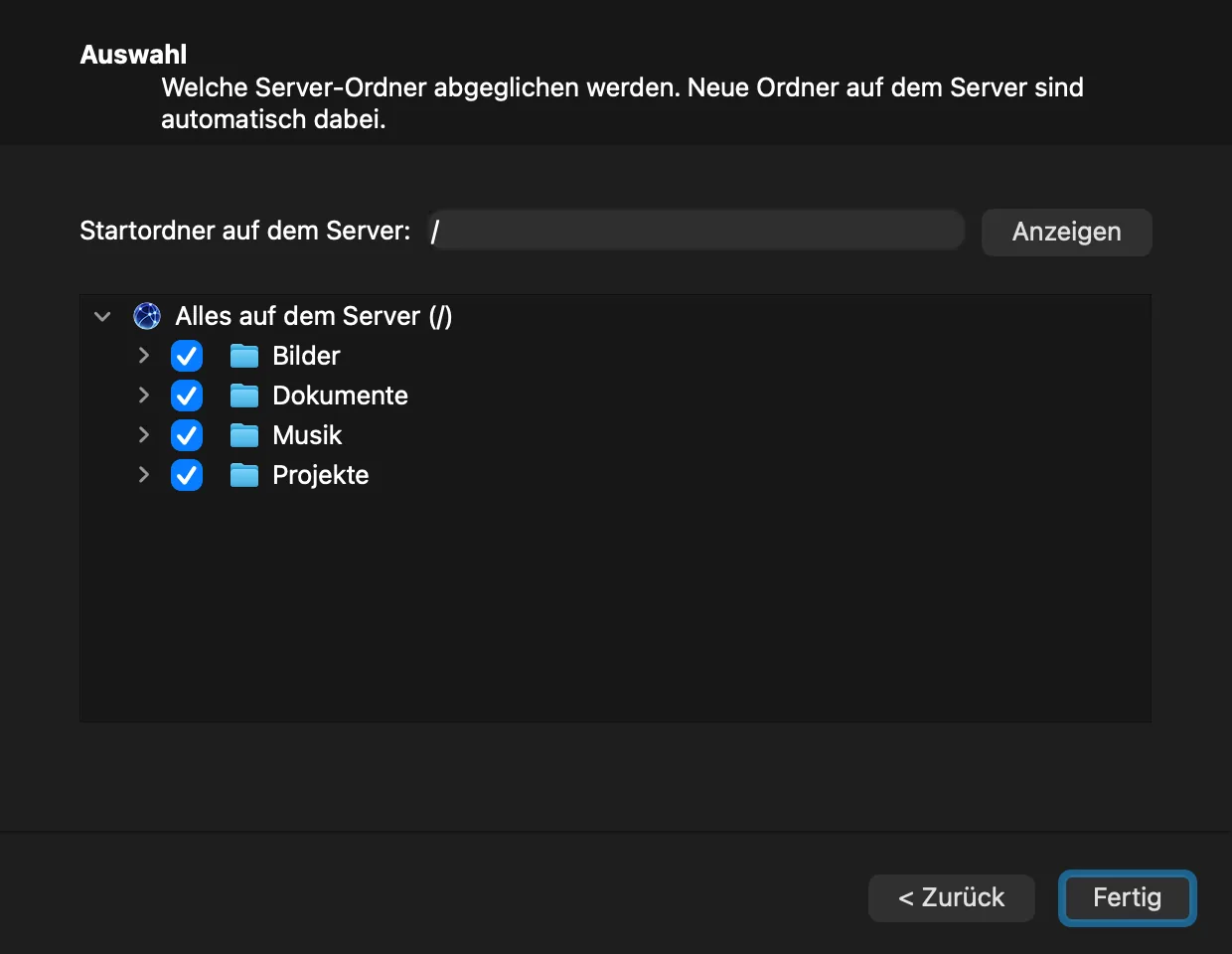
MacSchritt 4: die Ordnerauswahl. - Über das Symbol in der Menüleiste gleichst du sofort ab, pausierst oder öffnest die Einstellungen.
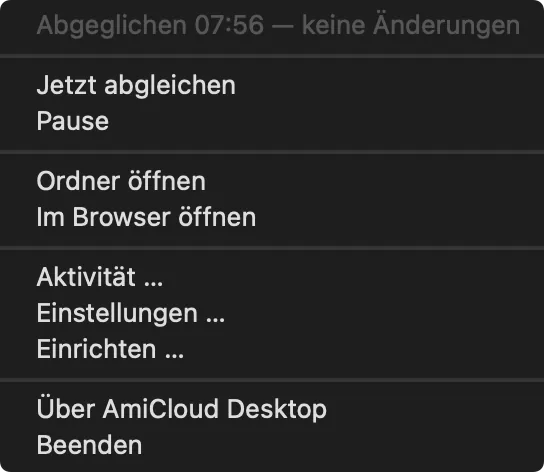
MacDas Menü in der Menüleiste. 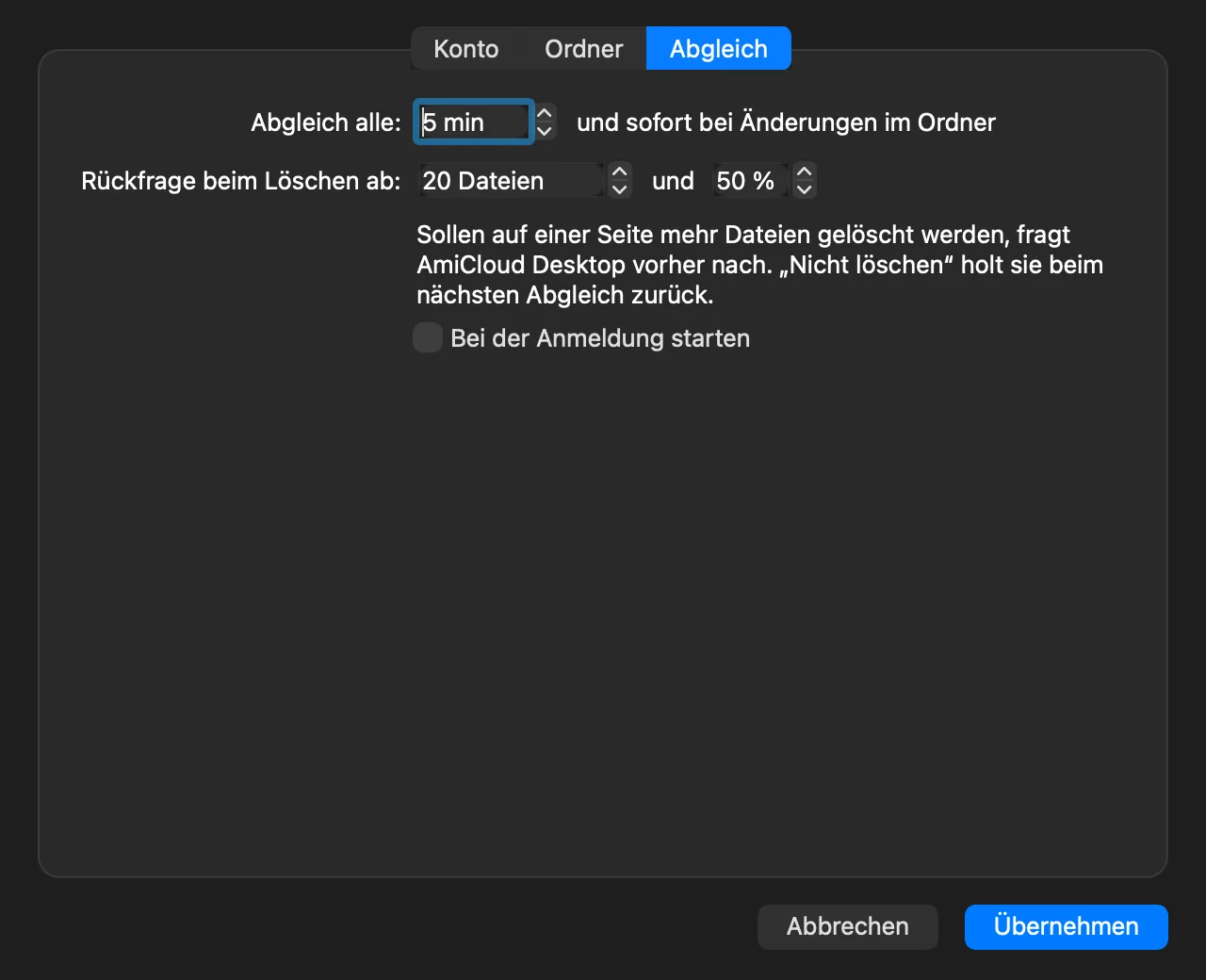
MacAbgleich-Einstellungen: Intervall und Rückfrage vor Massenlöschungen. 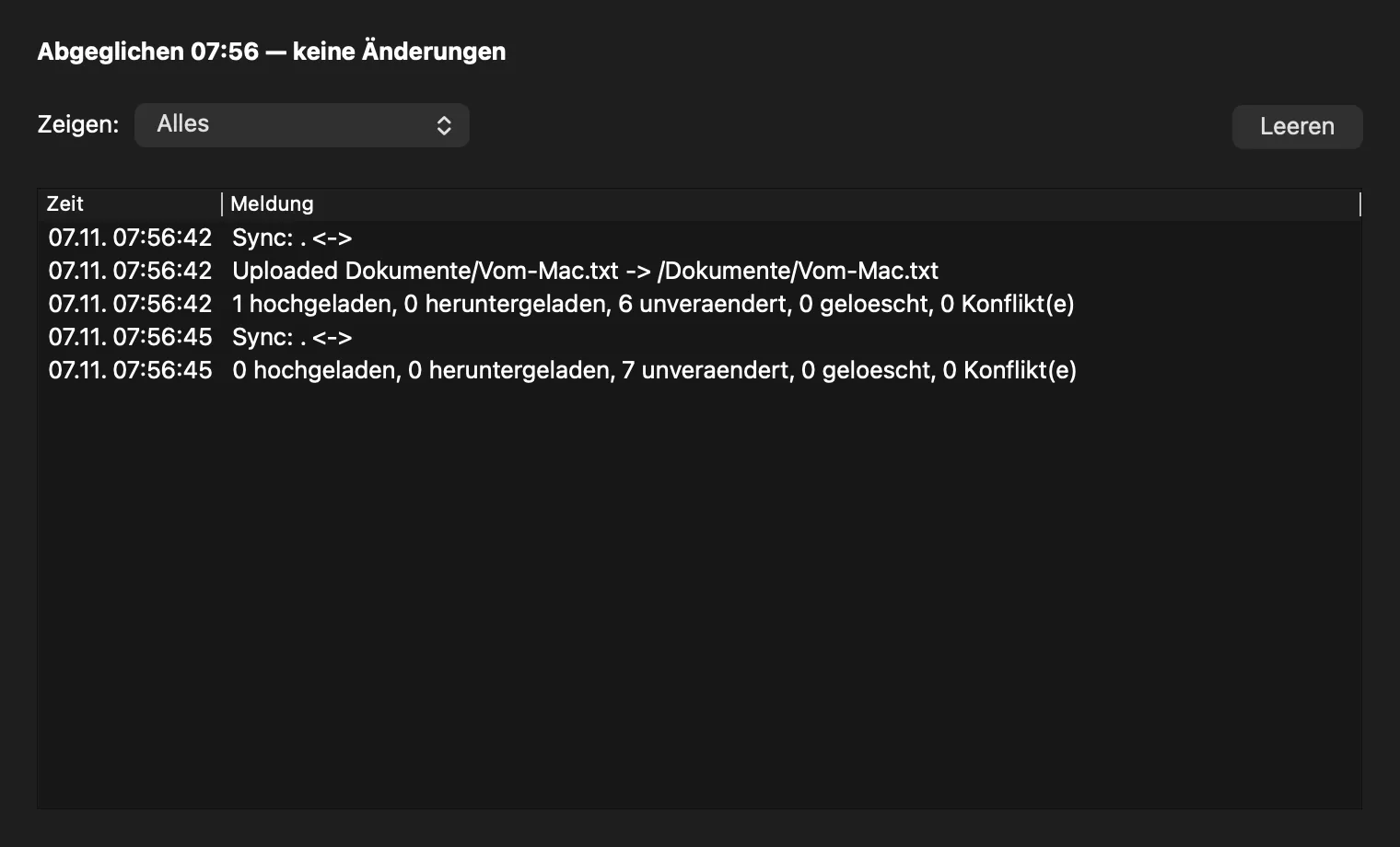
MacDas Aktivitätsfenster zeigt, was beim Abgleich passiert ist.
Mehr erfahren
Alle Befehle, Einstellungen und die Einrichtung des Servers stehen im vollständigen Handbuch zu AmiCloud 0.10.