AmiVCS
Version 0.10Amiga · Browser · Mac und PC AmiVCS auf Aminet Quellen und Releases auf GitHub
Versionsverwaltung für den Amiga und den PC: Commits, Branches und Merges, dazu ein eigener Server mit Weboberfläche.
Experimentell: Mit Hilfe von Claude (KI-Assistent von Anthropic) entwickelt, in erster Linie für den Eigengebrauch des Autors. Probiere es zuerst mit Kopien deiner Daten aus.
Installieren
- Lade
AmiVCS.lhavon Aminet, packe es aus und starte Install-AmiVCS. Du brauchst AmigaOS 3.x und mindestens einen 68020; für den Server-Betrieb außerdem einen TCP/IP-Stack und AmiSSL 5, für die Oberfläche MUI.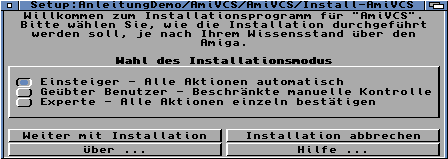
AmigaDer Installer von AmiVCS. - Trage in AmiVCSConfig (in
SYS:Prefs) deinen Namen und deine E-Mail ein. Sie stehen in jedem Commit, wie bei git. Gestartet in einem Repository, zeigt AmiVCSConfig auch dessen Remote-URL und Benutzer.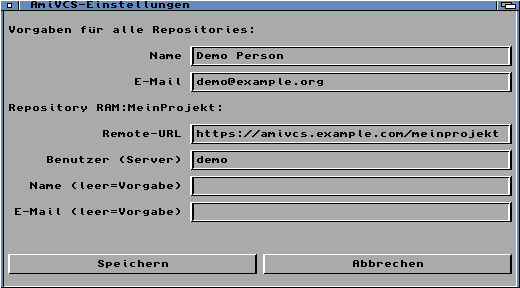
AmigaAmiVCSConfig auf der Workbench.
Die Fassung für Mac und PC baust du aus den Quellen auf GitHub. Die Einzelheiten stehen im Handbuch.
Das erste Repository
Öffne eine Shell im Projektordner. AmiVCS arbeitet immer im Wurzelverzeichnis des Repositorys. Ohne Namen lehnt commit ab; den setzt du einmal in AmiVCSConfig oder so:
amivcs config --global name "Vorname Nachname"
amivcs config --global email name@example.org
amivcs init
amivcs add -A
amivcs commit -m "Erster Stand"
amivcs log
Für einen Versuch legst du einen Branch an und führst ihn später wieder zusammen:
amivcs branch experiment
amivcs switch experiment
amivcs add -A
amivcs commit -m "Experiment"
amivcs switch main
amivcs merge experiment
Die Oberfläche
Dasselbe geht mit amivcs-gui. Links stehen die geänderten Dateien und darunter das, was in den nächsten Commit kommt, rechts der Inhalt der angeklickten Datei. Der Reiter History zeigt die Historie aller Branches. Oben stehen Branch, Repository und Remote-URL.
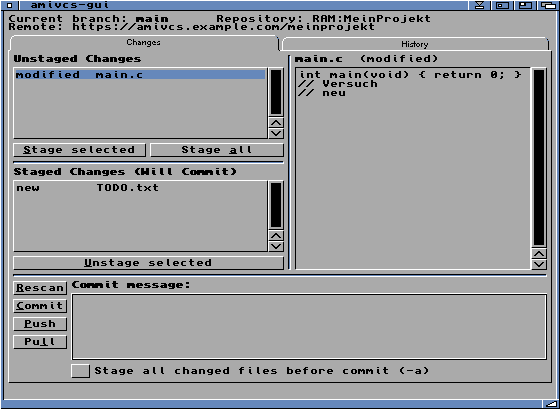
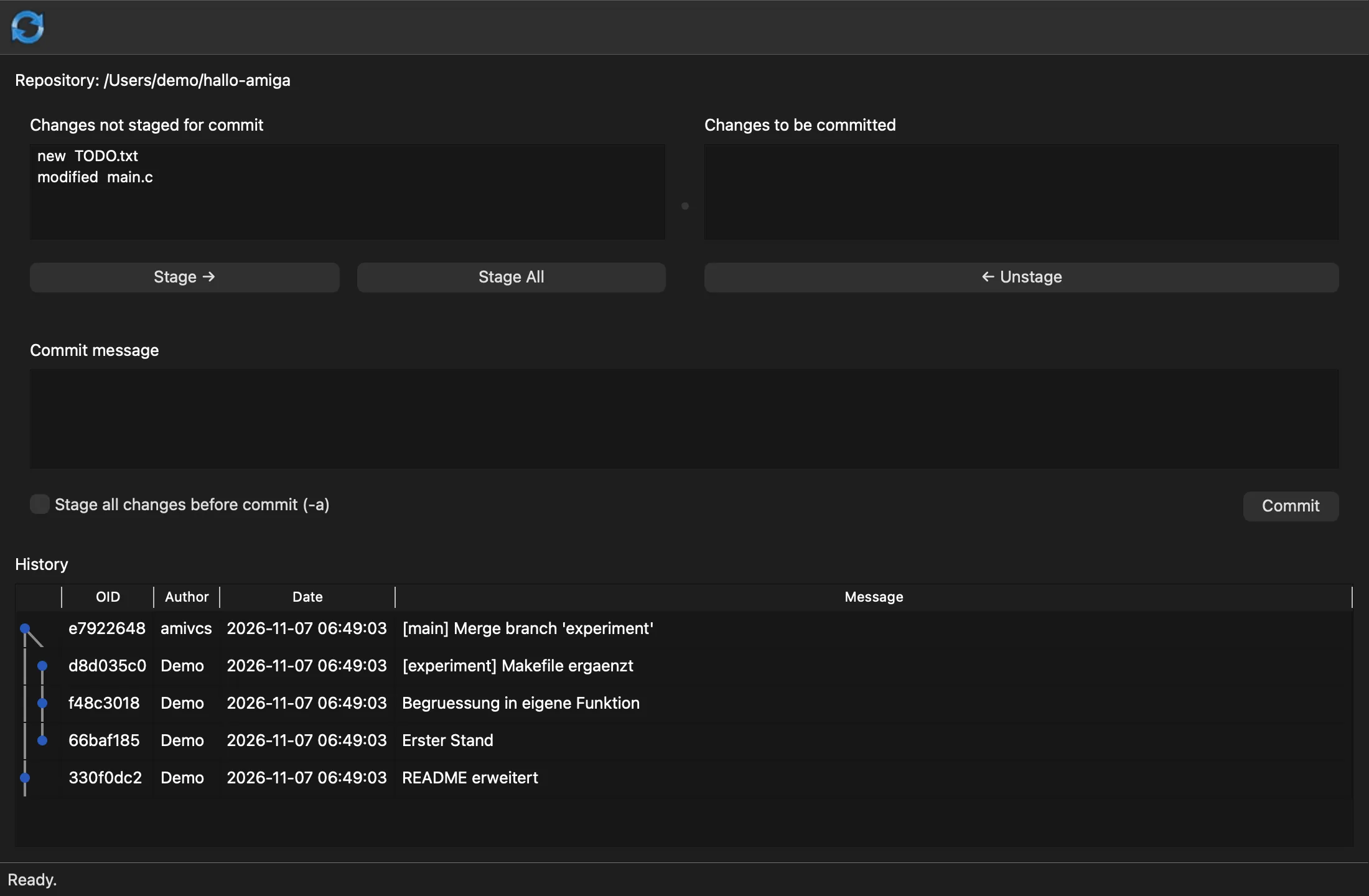
- Merke Dateien mit Stage oder alle mit Stage All vor.
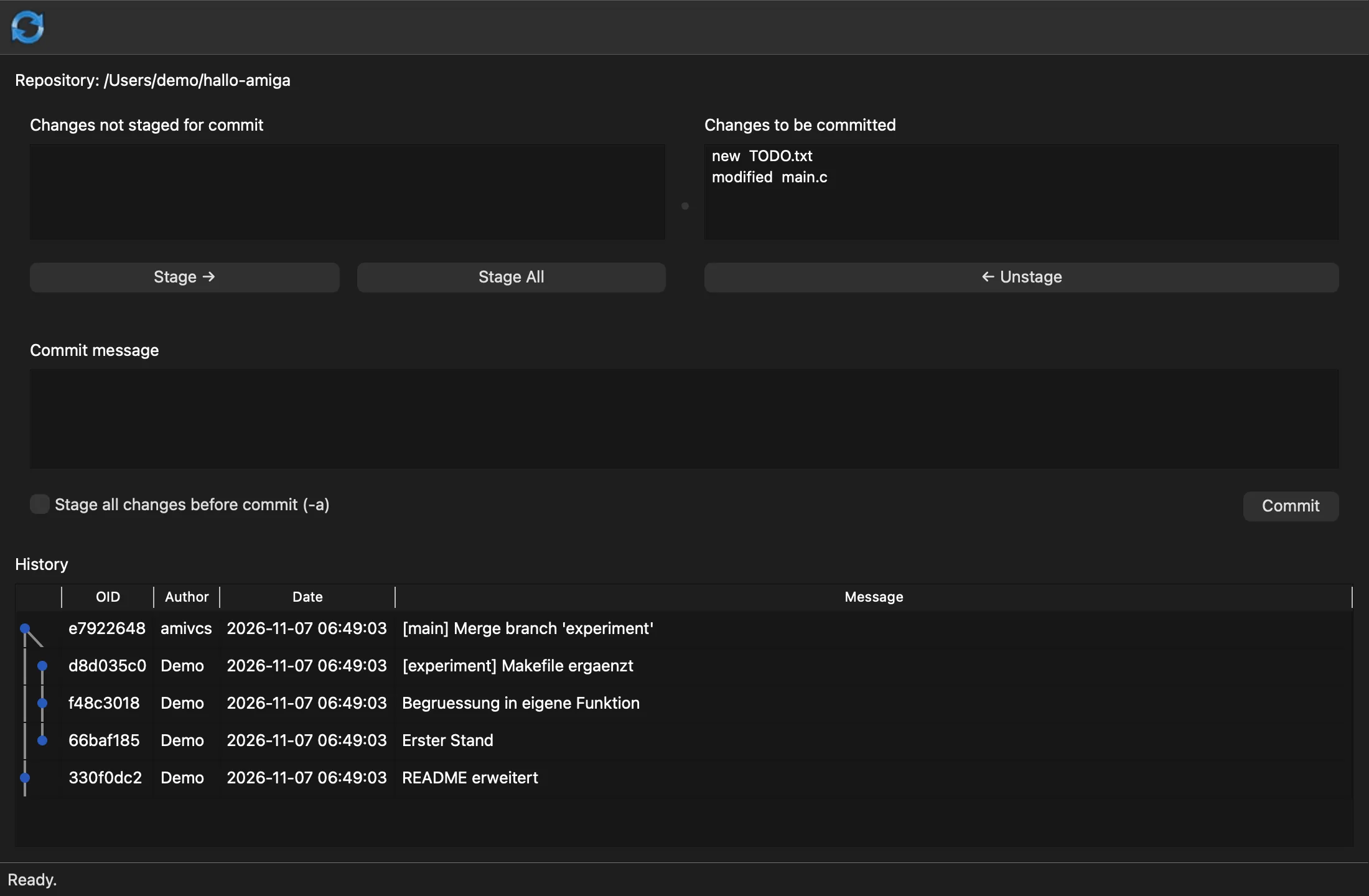
MacBeide Dateien sind für den Commit vorgemerkt. - Schreibe eine Nachricht und klicke auf Commit.
- Branches legst du über das Menü Repository an, wechselst sie dort und führst sie zusammen. Clone, Push und Pull stehen unter Remote; fehlt das Passwort, fragt ein Login-Fenster danach und merkt es sich auf Wunsch.
Mit dem Server arbeiten
Ein Server hält deine Repositories zentral vor, damit Amiga und PC denselben Stand haben. Jedes Repository hat eine Adresse wie bei git, zum Beispiel https://amivcs.example.com/projekt-x; jedes kann auf einen anderen Server zeigen. Der erste Push legt das Repository auf dem Server an. Benutzer und Passwort fragt AmiVCS beim ersten Mal und merkt sie sich auf Wunsch im Repository:
amivcs push https://amivcs.example.com/projekt-x    ; auf dem ersten Rechner
amivcs clone https://amivcs.example.com/projekt-x   ; auf dem zweiten Rechner
amivcs pull                                         ; Stand der Gegenseite holen
amivcs push                                         ; eigene Commits senden
Der Server liegt dem Archiv als Schublade Server bei, die Einrichtung steht im Handbuch.
Die Weboberfläche
Im Browser siehst du Code, Historie und Änderungen. Neue Commits entstehen nur auf dem Client, im Browser änderst du lediglich die Einstellungen eines Repositorys.
- Meine Repositories zeigt alles, was dir gehört. Über die Einstellungen eines Repositorys machst du es öffentlich oder privat.
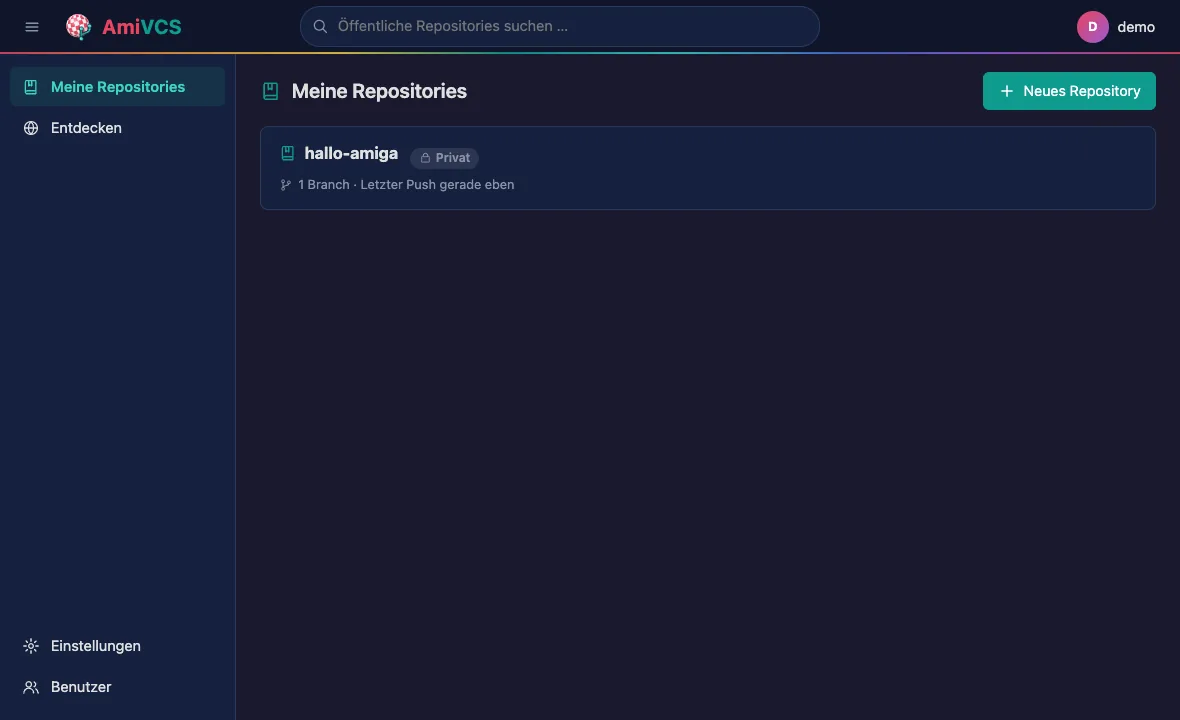
BrowserDie eigenen Repositories. - Code zeigt die Dateien je Branch und das README.
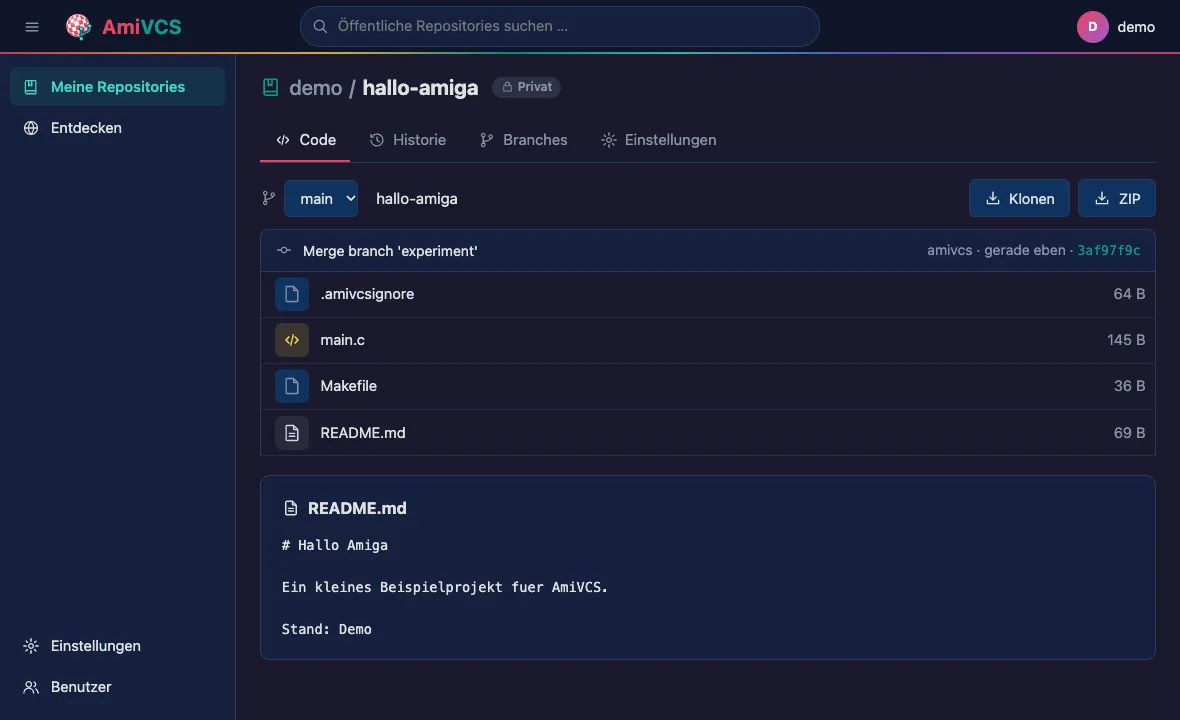
BrowserDateibaum und README. - Historie zeigt alle Commits mit Graph.
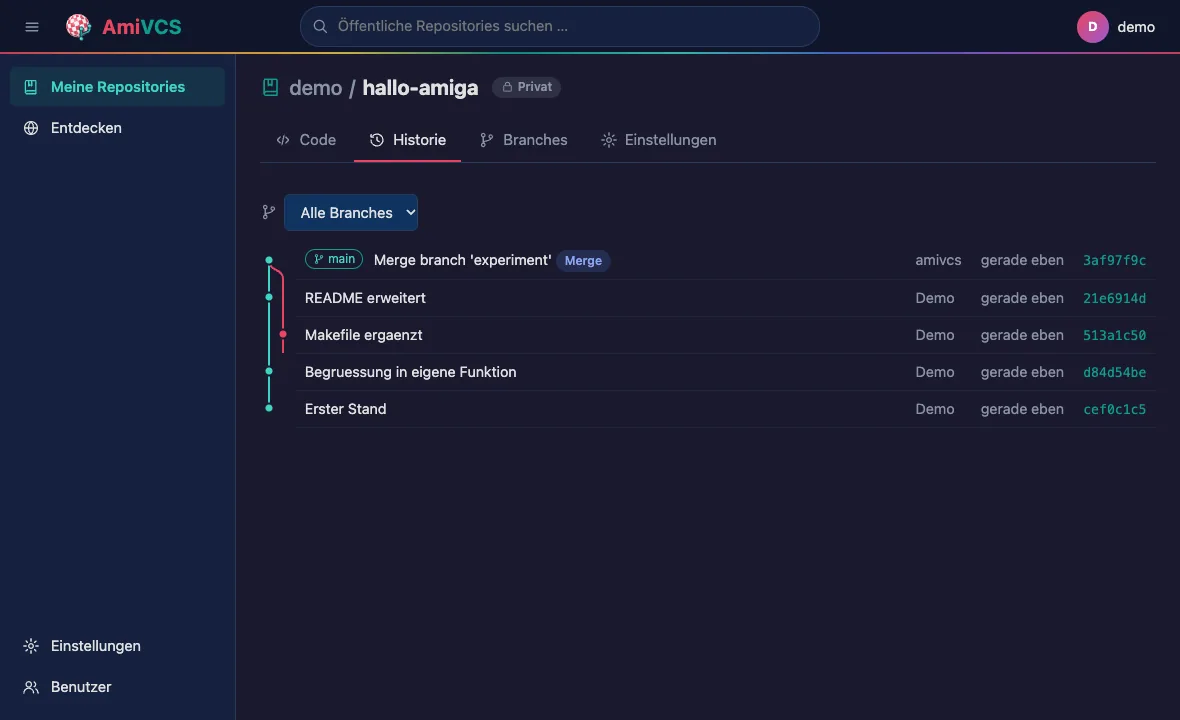
BrowserDie Historie mit Commit-Graph. - Ein Klick auf einen Commit zeigt, was sich Zeile für Zeile geändert hat.
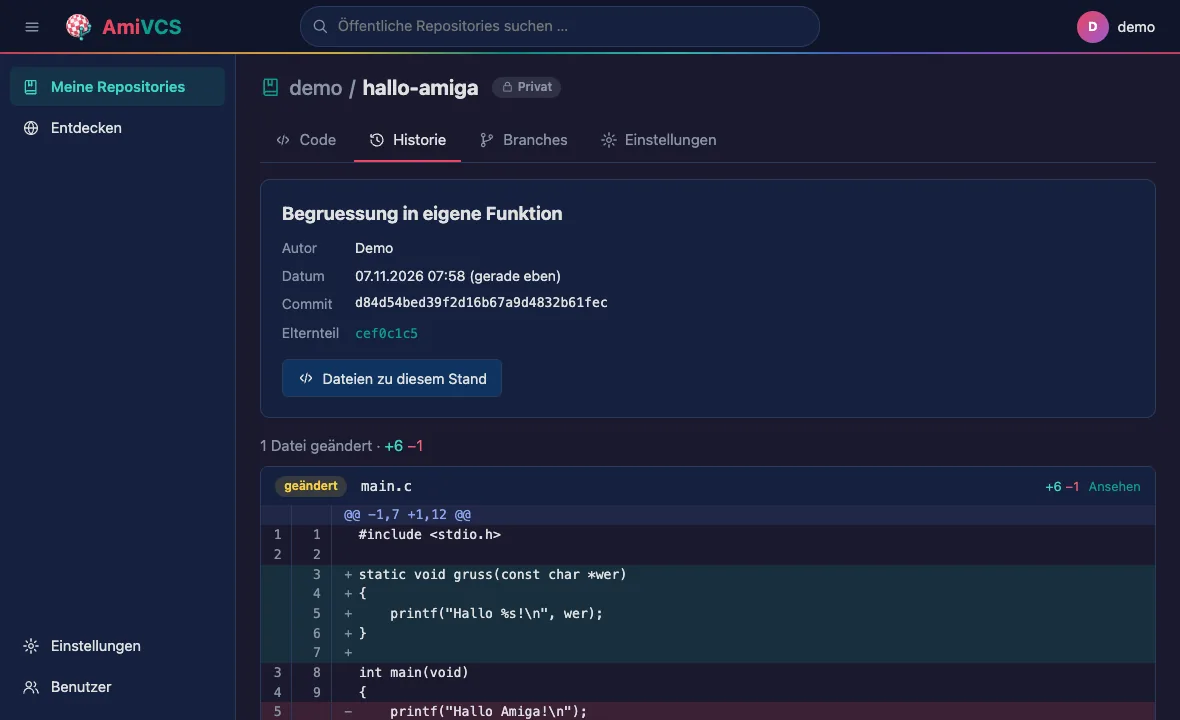
BrowserEin Commit mit seinen Änderungen.
Gib auf deinen Geräten nicht dein Kontopasswort ein, sondern ein App-Passwort. Du legst es in der Weboberfläche unter Einstellungen an und kannst es einzeln widerrufen.
Mehr erfahren
Alle Befehle, Konflikte, .amivcsignore und die Server-API stehen im vollständigen Handbuch zu AmiVCS 0.10.