AmiOwnCloud
Handbuch — ownCloud/Nextcloud für AmigaOS · Stand 08.11.2026 (Programmversion 0.10)
Dieses Handbuch gehört zu AmiOwnCloud 0.10. Der schnelle Einstieg steht in der Schritt-für-Schritt-Anleitung.
Diese Seite entspricht inhaltlich dem AmigaGuide-Handbuch
AmiOwnCloud.guide.
1. Einführung
AmiOwnCloud verbindet AmigaOS 3.x mit einem ganz normalen ownCloud- oder Nextcloud-Server. Die Verbindung läuft über WebDAV (HTTPS) – dieselbe Schnittstelle, die auch die offiziellen Clients unter Windows, macOS und Linux benutzen. Der Server selbst gehört nicht zu AmiOwnCloud; man braucht nur ein Konto darauf.
Es gibt zwei unabhängige Wege, den Server zu nutzen. Beide können gleichzeitig installiert sein:
| Werkzeug | Arbeitsweise | Passt für |
|---|---|---|
OWNCLOUD:-HandlerEinstellungen: AmiOwnCloudPrefs |
Der Server wird zum Laufwerk OWNCLOUD:. Jeder Zugriff
(Dir, Copy, Delete,
Workbench-Fenster …) geht direkt an den Server. Keine lokale Kopie –
ohne Netz geht nichts. |
schnellen Zugriff auf den ganzen Server |
| AmiOwnCloudSync (Commodity) Einstellungen: AmiOwnCloudSyncPrefs |
Gleicht Paare aus einem lokalen Amiga-Ordner und einem Ordner auf dem Server ab – automatisch alle paar Minuten oder auf Knopfdruck. Die Dateien liegen lokal und sind auch offline verfügbar. | Ordner, mit denen man regelmäßig arbeitet |
Dazu kommen zwei Shell-Befehle, die es auch für macOS, Linux und (ungetestet) Windows gibt:
amiowncloud-sync– einmaliger Abgleich eines Ordnerpaares, z. B. zum Ausprobierenamiowncloud-synctest– automatische Testreihe gegen einen echten Server
Jedes Programm hat seine eigene Konfigurationsdatei mit eigenen Zugangsdaten (siehe Konfiguration).
┌────────────────────────┐   WebDAV / HTTPS   ┌──────────────────────────┐
│ Amiga                  │  PROPFIND, GET,    │ ownCloud / Nextcloud     │
│  OWNCLOUD:-Handler     │◄──────────────────►│ (fremdbetrieben, nicht   │
│  AmiOwnCloudSync          │  PUT, MKCOL, MOVE, │  Teil von AmiOwnCloud)   │
│  amiowncloud-sync            │  DELETE, PROPPATCH │                          │
└────────────────────────┘                    └──────────────────────────┘
AmiOwnCloud ist Teil einer Projektfamilie: AmiCloud (eigener Server), AmiVCS (Versionsverwaltung) und die gemeinsame Bibliothek AmiCloudCore. Mit dem eigenen AmiCloud-Server hat AmiOwnCloud nichts zu tun.
2. Voraussetzungen
Amiga
- AmigaOS 3.x, Prozessor 68020 oder besser (seit 0.2). Die Programme sind für kleine Systeme ausgelegt (GadTools statt MUI).
- Ein TCP/IP-Stack mit
bsdsocket.library(Version 4 oder neuer), z. B. Roadshow, AmiTCP/Genesis oder Miami. Er muss laufen, bevor ein Programm auf den Server zugreift. - AmiSSL 5 (
amisslmaster.library). Wird von allen Programmen gebraucht, die mit dem Server sprechen – auch beihttp://-Adressen. - MUI wird nicht gebraucht. Die Oberflächen verwenden intuition, gadtools und commodities.library aus dem Betriebssystem.
- Stack: nichts einzustellen. Die Programme fordern selbst 64 KB an, der Handler bekommt seinen Stack aus dem DOSDriver (16 KB).
- Speicher: Zum Ändern lädt der
OWNCLOUD:-Handler eine Datei komplett ins RAM; für große Dateien entsprechend viel freien Speicher einplanen. Reines Lesen holt nur die gelesenen Teile.
Server
- Ein Konto auf einem ownCloud- oder Nextcloud-Server.
- Empfohlen: ein eigenes App-Passwort für den Amiga (in Nextcloud unter Einstellungen → Sicherheit), nicht das Login-Passwort.
- HTTPS mit gültigem Zertifikat. Die Zertifikatsprüfung lässt sich zum
Testen abschalten (
verify_ssl=0), sollte aber an bleiben.
PC
Nur amiowncloud-sync/amiowncloud-synctest: macOS oder
Linux mit libcurl, Windows ungetestet – siehe Installation am
PC.
3. Installation mit dem Install-Skript
Die Installationsschublade AmiOwnCloud (aus
AmiOwnCloud.lha bzw. aus make dist-amiga)
enthält:
| Pfad | Inhalt |
|---|---|
C/ | alle Programme |
Docs/AmiOwnCloud.guide | dieses Handbuch als AmigaGuide |
Examples/ | Beispielkonfigurationen, Mountlist |
Storage/DOSDrivers/OWNCLOUD | DOSDriver für den Handler |
Install-AmiOwnCloud | Installationsskript (Commodore-Installer) |
Install-AmiOwnCloud.shell | dasselbe als Shell-Skript |
Uninstall-AmiOwnCloud | Deinstallationsskript |
ReadMe, LICENSE, THIRD-PARTY-NOTICES | Kurzbeschreibung, Lizenztext, Lizenz der Fremdkomponente Parson (MIT) |
Archiv auspacken, z. B. LhA x AmiOwnCloud.lha RAM:.
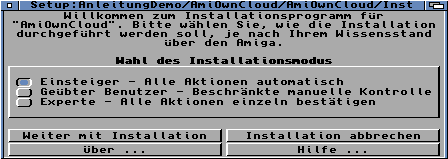
Alle Teile haben Workbench-Icons. Zum Installieren in der Schublade das
Icon Install-AmiOwnCloud doppelt anklicken. Es startet den
Commodore-Installer (bei AmigaOS 3.2 in SYS:System, bei
älteren Systemen von der Install-Diskette nach C: kopieren).
Ohne Installer gibt es dasselbe als Shell-Skript:
CD RAM:AmiOwnCloud
Execute Install-AmiOwnCloud.shell
Wer den Installer aus der Shell startet, wechselt vorher mit CD in die Schublade: Das Skript sucht seine Dateien relativ zum aktuellen Verzeichnis. Von einem anderen Verzeichnis aus bricht es mit einem Hinweis ab.
Aktualisieren: Eine neuere Version installiert man genauso –
Archiv auspacken, Installer erneut starten. Er vergleicht bei jedem Programm
die installierte Version mit der im Archiv. Als Einsteiger oder Geübter
Benutzer ersetzt er gleiche und ältere Versionen; eine neuere
installierte Version bleibt stehen und wird am Ende genannt. Im
Expertenmodus zeigt er bei jedem schon installierten Programm beide Versionen
und fragt. Vorhandene Icons (mit eigenen Tooltypes und Positionen) bleiben
erhalten. Die Shell-Variante fragt nur nach, wenn ein installiertes Programm
neuer ist als das im Archiv. Ist OWNCLOUD: schon gemountet, arbeitet es bis zum
nächsten Neustart mit der alten Version weiter.
Das Skript fragt, welche Teile installiert werden sollen (im Installer per
Auswahlliste, im Shell-Skript mit y oder n):
- OWNCLOUD:-Handler und AmiOwnCloudPrefs. Wahlweise wird
der DOSDriver nach
DEVS:DOSDrivers(Mount bei jedem Systemstart) oder nachSYS:Storage/DOSDrivers(Mount nur von Hand) kopiert. Gibt es noch keineamiowncloud.cfg, bietet es an, AmiOwnCloudPrefs sofort zu starten, und danach,OWNCLOUD:gleich zu mounten. - AmiOwnCloudSync (nach
SYS:Tools/Commodities) und AmiOwnCloudSyncPrefs (nachSYS:Prefs). Bietet an, AmiOwnCloudSyncPrefs sofort zu starten, und auf Wunsch eine Startzeile inS:User-Startupeinzutragen. - amiowncloud-sync und amiowncloud-synctest nach
C:, auf Wunsch mit einer Beispiel-KonfigurationENVARC:amiowncloud-sync.cfg. - Das Handbuch wird nach
HELP:kopiert, wennHELP:zugewiesen ist.
Vorhandene Konfigurationsdateien in
ENV:/ENVARC:
und ein vorhandener DOSDriver werden nie überschrieben. Eine
Neuinstallation über eine alte Version ist also gefahrlos.Wie es danach weitergeht:
- Laufwerk: AmiOwnCloudPrefs ausfüllen,
Speichern, dann in der Shell
Mount OWNCLOUD:(bzw. bei Ablage inSYS:Storage:Mount SYS:Storage/DOSDrivers/OWNCLOUD) - Ordnerabgleich: AmiOwnCloudSyncPrefs ausfüllen, Speichern, dann AmiOwnCloudSync starten.
Die Programme haben keine eigenen Piktogramme (.info).
Aus der Workbench startet man sie mit „Fenster → Alle Dateien zeigen“
(dann erscheint ein Standard-Piktogramm) oder legt sich selbst eines
an.
4. Manuelle Installation
| Datei (Schublade) | Ziel | gebraucht für |
|---|---|---|
C/amiowncloud-handler | L: | OWNCLOUD: |
C/amiowncloud-worker | L: (fest – wird von dort beim Mounten gestartet) | OWNCLOUD: |
Storage/DOSDrivers/OWNCLOUD | DEVS:DOSDrivers/ oder SYS:Storage/DOSDrivers/ | OWNCLOUD: |
C/AmiOwnCloudPrefs | SYS:Prefs/ | OWNCLOUD: |
C/AmiOwnCloudSync | SYS:Tools/Commodities/ | Ordnerabgleich |
C/AmiOwnCloudSyncPrefs | SYS:Prefs/ | Ordnerabgleich |
C/amiowncloud-sync, C/amiowncloud-synctest | C: | Shell-Befehle |
Docs/AmiOwnCloud.guide | HELP: (optional) | Handbuch |
Copy C/amiowncloud-handler L:
Copy C/amiowncloud-worker L:
Copy Storage/DOSDrivers/OWNCLOUD DEVS:DOSDrivers/
Copy C/AmiOwnCloudPrefs SYS:Prefs/
Copy C/AmiOwnCloudSync SYS:Tools/Commodities/
Copy C/AmiOwnCloudSyncPrefs SYS:Prefs/
Copy C/amiowncloud-sync C:
Copy C/amiowncloud-synctest C:
Konfigurationsdateien (Einzelheiten unter Konfiguration):
| Datei | Editor |
|---|---|
ENV:amiowncloud.cfg / ENVARC:amiowncloud.cfg | AmiOwnCloudPrefs |
ENV:AmiOwnCloudSync.cfg / ENVARC:AmiOwnCloudSync.cfg | AmiOwnCloudSyncPrefs |
ENV:amiowncloud-sync.cfg / ENVARC:amiowncloud-sync.cfg | von Hand |
AmiOwnCloudSync automatisch starten
Die Commodity liest nur den Tooltype CX_POPKEY (siehe AmiOwnCloudSync). Zum automatischen Start entweder ein
Piktogramm anlegen und nach SYS:WBStartup legen, oder in
S:User-Startup – nach dem Start des TCP/IP-Stacks –
eintragen:
Run >NIL: SYS:Tools/Commodities/AmiOwnCloudSync
5. Installation am PC (macOS, Linux, Windows)
Auf dem PC gibt es nur die beiden Shell-Befehle amiowncloud-sync und amiowncloud-synctest. Handler, Commodity
und Prefs-Programme gibt es nur für AmigaOS.
Die Quellen liegen auf GitHub: github.com/dangelrk/AmiOwnCloud; die Amiga-Programme gibt es auch als Archiv auf Aminet.
git clone --recurse-submodules https://github.com/dangelrk/AmiOwnCloud.git
cd AmiOwnCloud
make pc
sudo make install          # nach /usr/local/bin
Oder die Programme aus bin/pc/ an einen Ort im Suchpfad
kopieren. Konfiguration am PC:
| System | Datei |
|---|---|
| macOS/Linux | ~/.amiowncloud-syncrc |
| Windows | amiowncloud-sync.cfg im aktuellen Verzeichnis (bzw. ~/.amiowncloud-syncrc in der MSYS2-Umgebung „MSYS“) |
| immer möglich | -c <datei> |
Unter Linux und Windows wurde bisher nicht gebaut; getestet ist nur
macOS. Siehe docs/INSTALL.md und docs/BUILD.md.
6. Konfiguration
Jedes Werkzeug hat seine eigene Datei – auch wenn alle auf denselben Server zeigen, teilen sie sich keine Zugangsdaten:
| Datei | gelesen von | geschrieben von |
|---|---|---|
amiowncloud.cfg | amiowncloud-worker (OWNCLOUD:-Handler) | AmiOwnCloudPrefs |
AmiOwnCloudSync.cfg | AmiOwnCloudSync | AmiOwnCloudSyncPrefs |
amiowncloud-sync.cfg | amiowncloud-sync, amiowncloud-synctest | von Hand |
Beispiele liegen in der Schublade unter Examples/.
Format
Eine Einstellung pro Zeile: schluessel=wert. Leerzeichen um
das = sind erlaubt, Zeilen mit # am Anfang sind
Kommentare, unbekannte Schlüssel werden ignoriert. Gemeinsame
Schlüssel:
| Schlüssel | Bedeutung |
|---|---|
server | Nur der Hauptserver, z. B.
https://cloud.example.com. Daraus wird automatisch
https://cloud.example.com/remote.php/dav/files/<user>
gebildet. Enthält der Wert schon /remote.php/, wird er
unverändert benutzt. |
user | Benutzername (auch username) |
pass | Passwort (auch password), am besten ein App-Passwort |
verify_ssl | 1 = TLS-Zertifikat prüfen (Standard), 0 = nicht prüfen (nur für Tests) |
Die Dateien enthalten das Passwort im Klartext. ENV: und
ENVARC: sind auf dem Amiga für jeden Prozess lesbar.
ENV: und ENVARC: – Benutzen, Speichern, Abbrechen
| Knopf | Wirkung |
|---|---|
| Benutzen | schreibt nur nach ENV: (RAM) – wirkt sofort, ist nach einem Neustart wieder weg |
| Speichern | schreibt nach ENVARC: und ENV: – wirkt sofort und dauerhaft |
| Abbrechen | schreibt nichts |
Beim Systemstart kopiert AmigaOS ENVARC: nach
ENV:. Beide Prefs-Programme zeigen beim Start den Inhalt von
ENV: (ersatzweise ENVARC:); weichen beide
voneinander ab, meldet die Statuszeile „ENV:/ENVARC: unterscheiden sich
(angezeigt: ENV:)“.
Die Prefs-Programme schreiben die Datei jedesmal komplett neu. Kommentare und von Hand ergänzte Zeilen gehen dabei verloren – insbesondere schreibt AmiOwnCloudSyncPrefs keine
debug=-Zeile.amiowncloud.cfg – Einstellungen für OWNCLOUD:
Ort: ENV:amiowncloud.cfg, dauerhaft
ENVARC:amiowncloud.cfg. Gelesen von amiowncloud-worker,
nur aus ENV: und nur einmal beim Mounten. Editor: AmiOwnCloudPrefs.
server=https://cloud.example.com
user=bob
pass=geheim
verify_ssl=1
basepath=/
debug=
gmt_offset=60
dst=0
#timeout=120
#cache_ttl=30
| Schlüssel | Bedeutung | Standard |
|---|---|---|
basepath | Ordner auf dem Server, der als Wurzel von OWNCLOUD: erscheint, z. B. /Amiga | / |
debug | Datei, in die amiowncloud-worker jede HTTP-Anfrage und -Antwort schreibt, z. B. T:amiowncloud.log | leer = aus |
gmt_offset | Abstand der Ortszeit zu UTC in Minuten (MEZ = 60). Die Amiga-Uhr kennt keine Zeitzone; ohne diesen Wert stimmen die Dateizeiten um die Zeitzone nicht. | 0 |
dst | 1 = Sommerzeit aktiv (eine Stunde mehr). Muss bei der Zeitumstellung von Hand angepasst werden. | 0 |
charset | Zeichensatz der Dateinamen, z. B. ISO-8859-2 oder AmigaPL; leer = Zeichensatz des Systems | (System) |
timeout | Netz-Timeout in Sekunden: so lange darf eine Verbindung ganz ohne Datenfluss bleiben. Die Dauer einer Übertragung ist nie begrenzt – eine große Datei über ein Modem läuft, solange Daten fließen. Gilt auch für AmiOwnCloudSync und amiowncloud-sync. | 120 |
cache_ttl | Wie viele Sekunden eine Verzeichnisliste zwischengespeichert wird; über ein Modem lohnen 120 bis 300. | 30 |
Umlaute in Dateinamen (ab 0.3): ownCloud/Nextcloud speichern
Namen in UTF-8, der Amiga in seinem eigenen Zeichensatz. Handler und
Abgleichprogramme wandeln um, über die codesets.library (ab Version 6,
Aminet util/libs/codesets). Fehlt sie, gilt ISO-8859-1. Zeichen, die es
lokal nicht gibt (Emoji, ?, chinesische Schrift), erscheinen als
_; die Datei bleibt unter diesem Namen erreichbar, und der Abgleich ordnet
sie wieder richtig zu.
Gleiche Namen bis auf Groß-/Kleinschreibung: Auf dem Server
können abc und ABC (auch Äpfel und
äpfel) nebeneinander liegen, auf dem Amiga wären sie eine Datei. Der
Handler zeigt dann die erste (nach Zeichencode) unter ihrem Namen, die anderen als
abc_2, abc_3 usw., vor der Endung (x_2.info);
ebenso zwei Namen, die beide als _ erscheinen würden. Unter diesen
Namen lassen sie sich lesen, schreiben, umbenennen und löschen. Der Abgleich überspringt
solche Namen und meldet sie.
Wichtig: Der Worker liest die Datei nur einmal beim Start. Weil der Handler nicht ausgehängt werden kann, wirken Änderungen zuverlässig erst nach einem Neustart des Amiga.
AmiOwnCloudSync.cfg – Profil und Ordnerpaare
Ort: ENV:AmiOwnCloudSync.cfg, dauerhaft
ENVARC:AmiOwnCloudSync.cfg. Gelesen von AmiOwnCloudSync –
ENV: zuerst, sonst ENVARC:; gibt es keine von
beiden, ist das der erste Start und alles bleibt leer. Editor: AmiOwnCloudSyncPrefs.
server=https://cloud.example.com
user=bob
pass=geheim
verify_ssl=1
interval=15
pair=Work:Dokumente|/Dokumente|on
pair=Work:Projekte|/Projekte|off
| Schlüssel | Bedeutung |
|---|---|
interval | Minuten zwischen zwei automatischen Abgleichen, Standard 15. 0 oder negativ = kein Autosync. Ob der Autosync läuft, entscheidet sich beim Start der Commodity; eine geänderte Minutenzahl gilt ab dem nächsten Zyklus. |
pair | pair=<lokal>|<remote>|<on/off> – ein Ordnerpaar, beliebig oft.
lokal: Amiga-Pfad, zugleich Name in der Liste;
remote: Ordner relativ zur Dateisammlung, / = die ganze Cloud;
on/off: aktiv oder pausiert (1/0 geht auch). |
debug | Nur von Hand: Datei für HTTP-Protokoll und Fehlerdetails, z. B. T:AmiOwnCloudSync.log (siehe Fehlersuche) |
Die Commodity liest die Datei beim Start, beim Öffnen des Fensters, vor jedem Autosync und bei „Neu laden“ neu. Nach „Benutzen“ oder „Speichern“ ist also kein Neustart der Commodity nötig (Ausnahme: Autosync ein- oder ausschalten).
amiowncloud-sync.cfg – Einstellungen für die Shell-Befehle
Gelesen von amiowncloud-sync und amiowncloud-synctest,
wenn keine Datei mit -c angegeben ist:
| System | Datei |
|---|---|
| Amiga | ENV:amiowncloud-sync.cfg, ersatzweise amiowncloud-sync.cfg im aktuellen Verzeichnis |
| macOS/Linux | ~/.amiowncloud-syncrc |
| Windows | amiowncloud-sync.cfg im aktuellen Verzeichnis |
Es gibt kein Prefs-Programm; Vorlage ist
Examples/amiowncloud-sync.cfg.example. Auf dem Amiga am besten in
ENVARC: bearbeiten und nach ENV: kopieren:
Ed ENVARC:amiowncloud-sync.cfg
Copy ENVARC:amiowncloud-sync.cfg ENV:
Schlüssel: server, user, pass,
verify_ssl. Angaben auf der Kommandozeile (-s,
-u, -p, -k) haben Vorrang.
7. Der OWNCLOUD:-Handler Amiga
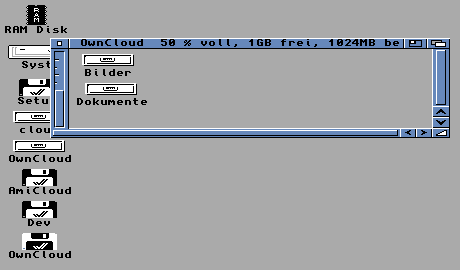
Der Handler macht den Server zum Laufwerk OWNCLOUD:; auf
der Workbench erscheint es als Volume „OwnCloud“. Er besteht aus zwei
Programmen in L::
amiowncloud-handler– der eigentliche DOS-Handleramiowncloud-worker– erledigt alle Netzwerkzugriffe; wird vom Handler beim Mounten alsL:amiowncloud-workergestartet
Einrichten
- AmiOwnCloudPrefs starten, Server, Benutzer und Passwort eintragen, Speichern.
- In der Shell:
Mount OWNCLOUD:(liegt der DOSDriver inDEVS:DOSDrivers, geschieht das bei jedem Systemstart automatisch; liegt er inSYS:Storage/DOSDrivers:Mount SYS:Storage/DOSDrivers/OWNCLOUD). - Testen:
Dir OWNCLOUD:
Der DOSDriver DEVS:DOSDrivers/OWNCLOUD:
Handler   = L:amiowncloud-handler
StackSize = 16384
Priority  = 5
GlobVec   = -1
Activate  = 1
Beim Mounten während des Bootens muss das Netz noch nicht laufen: der Worker baut die Verbindung erst beim ersten echten Zugriff auf.
Was geht
- Verzeichnisse anzeigen (
Dir,List, Workbench-Fenster) - Dateien lesen und schreiben (
Copy,Type, Editoren …) - Verzeichnisse anlegen (
MakeDir) - Löschen (
Delete, auchDelete … ALL) - Umbenennen und Verschieben innerhalb von
OWNCLOUD:(Rename) - Datum setzen (
SetDate) – nur wenn der Server das unterstützt (ownCloud/Nextcloud tun das) Info OWNCLOUD:
Was nicht geht bzw. anders ist
ProtectundFileNotemelden Erfolg, werden aber nicht gespeichert. WebDAV kennt keine Amiga-Schutzbits und keine Dateikommentare. So scheitern Workbench-Kopien nicht; der Wert ist aber beim nächsten Auflisten wieder weg.Info OWNCLOUD:zeigt eine feste Platzhalter-Größe (etwa 2 GB, halb voll), nicht den echten Platz auf dem Server.- Gelesen werden nur die Teile einer Datei, die ein Programm wirklich liest; bei „Alle Dateien anzeigen“ kostet eine Datei ohne Icon 4 KB. Zum Ändern wird eine Datei ganz ins RAM geladen und erst beim Schließen hochgeladen.
- Immer nur eine Server-Anfrage zur Zeit. Während eine große Datei
übertragen wird, beantwortet
OWNCLOUD:trotzdem alles, was ohne Server geht (Info, Lesen und Schreiben geöffneter Dateien, frisch gelesene Verzeichnisse); alles andere wartet. - Fließen
timeoutSekunden lang (Standard 120) keine Daten oder bricht die Verbindung ab, scheitert der Zugriff mit „No disk present“; DOS bietet Wiederholen an. Abgebrochene Downloads setzt der Worker an der Abbruchstelle fort.Breakaufamiowncloud-workerbricht eine laufende Übertragung ab. - Scheitert beim Schließen einer geänderten Datei das Hochladen, meldet
Close()einen Fehler, und der Inhalt liegt inT:AmiOwnCloud-unsaved/. - Der Handler lässt sich nicht aushängen. Zum Entfernen und nach
Änderungen an
amiowncloud.cfg: neu starten. - Verzeichnislisten werden 30 Sekunden zwischengespeichert
(
cache_ttl). Was ein anderes Gerät auf dem Server ändert, erscheint entsprechend verzögert. - Keine Prüfsummen bei Up- und Download (WebDAV liefert keine).
Fehlersuche
- Kommt bei jedem Zugriff ein Fehler, zuerst
ENV:amiowncloud.cfgprüfen: ohne Datei startet der Worker zwar, aber jede Anfrage scheitert. debug=T:amiowncloud.loginamiowncloud.cfgschreibt jede HTTP-Anfrage mit (wirkt nach dem nächsten Neustart).Type OWNCLOUD:debuglogzeigt ein internes Protokoll der Nachrichten zwischen Handler und Worker.
Technische Einzelheiten: handler/owncloudhandler/README.md
in den Quellen.
8. AmiOwnCloudPrefs Amiga
Einstellungs-Editor für amiowncloud.cfg, die Konfiguration des
OWNCLOUD:-Handlers. Liegt normalerweise
in SYS:Prefs. Keine Optionen, keine Tooltypes; das Fenster
„OwnCloud-Einstellungen“ öffnet sich auf dem Standard-Bildschirm (meist
die Workbench).
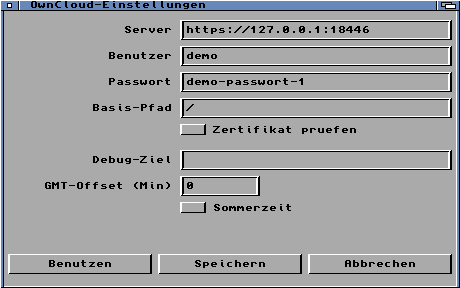
| Feld | Schlüssel |
|---|---|
| Server | server – Hauptserver oder volle WebDAV-Adresse |
| Benutzer | user |
| Passwort | pass |
| Basis-Pfad | basepath – Ordner, der als Wurzel erscheint |
| Zertifikat prüfen | verify_ssl |
| Debug-Ziel | debug – Protokolldatei, leer = aus |
| GMT-Offset (Min) | gmt_offset |
| Sommerzeit | dst |
Knöpfe: Benutzen, Speichern, Abbrechen (siehe ENV: und ENVARC:); das Schließsymbol wirkt wie
Abbrechen. Bedeutung der Werte: amiowncloud.cfg. Änderungen wirken erst, wenn
amiowncloud-worker neu startet – in der Praxis nach einem
Neustart des Amiga.
9. AmiOwnCloudSync – die Commodity Amiga
AmiOwnCloudSync gleicht Ordnerpaare (lokaler Amiga-Ordner ↔ Ordner auf dem
Server) im Hintergrund ab. Sie meldet sich als Commodity an und erscheint
in Exchange (SYS:Tools/Commodities/Exchange) als
„AmiOwnCloudSync“ mit der Beschreibung „OwnCloud-Ordnerabgleich“. Vorher
einrichten: AmiOwnCloudSyncPrefs.
Starten
| Start | Hotkey festlegen |
|---|---|
| Workbench (Piktogramm, sofern angelegt) | Tooltype CX_POPKEY=ctrl alt a |
Shell: Run >NIL: SYS:Tools/Commodities/AmiOwnCloudSync | Option -k "ctrl alt s" |
Ohne Angabe gilt der Hotkey ctrl alt a. Andere Tooltypes
oder Optionen gibt es nicht. Ohne Run blockiert das Programm
die Shell, bis es beendet wird.
Nach dem Start
- Die Commodity läuft ohne Fenster im Hintergrund.
- Ist
intervalgrößer 0, gleicht sie alleintervalMinuten alle aktiven Paare ab (der erste Abgleich kommt nach Ablauf des ersten Intervalls, nicht sofort beim Start). - Der Hotkey blendet das Ordnerpaar-Fenster ein und aus.
- Wird AmiOwnCloudSync ein zweites Mal gestartet, beendet sich die zweite Kopie, und die laufende zeigt ihr Fenster.
Exchange
| Exchange | Wirkung |
|---|---|
| Anzeigen / Verbergen | Fenster ein- bzw. ausblenden |
| Aktivieren / Deaktivieren | Hotkey an/aus |
| Entfernen | AmiOwnCloudSync beenden |
Beenden geht außerdem mit Ctrl-C an den Prozess (z. B.
Break).
Beim Start müssen sich
bsdsocket.library und AmiSSL 5
öffnen lassen. Sonst zeigt die Commodity einen Requester mit der Ursache
(z. B. cannot open bsdsocket.library) und beendet sich,
ebenso bei einem ungültigen Hotkey (CX_POPKEY). Beim
automatischen Start also erst den TCP/IP-Stack starten. Läuft AmiOwnCloudSync
bereits, öffnet ein zweiter Start nur das Fenster der laufenden
Commodity.10. Das Ordnerpaar-Fenster
Das Fenster zeigt die Ordnerpaare nur an; bearbeitet werden sie in AmiOwnCloudSyncPrefs.
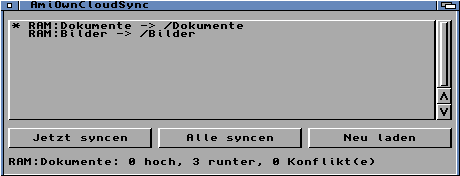
| Element | Wirkung |
|---|---|
| Liste | alle Paare als * lokal -> remote; * = aktiv, Leerzeichen = pausiert |
| Jetzt syncen | gleicht das ausgewählte Paar ab |
| Alle syncen | gleicht alle Paare nacheinander ab (pausierte werden übersprungen) |
| Neu laden | liest AmiOwnCloudSync.cfg sofort neu – z. B. nachdem in AmiOwnCloudSyncPrefs gespeichert wurde, während das Fenster offen war |
| Statuszeile | während des Abgleichs Fortschritt je Datei (Prozent und KB/s), danach das Ergebnis, z. B. Work:Dokumente: 3 hoch, 2 runter, 0 Konflikt(e); bei Problemen mit „, Fehler!“ am Ende |
| Menü Projekt → Info… | kurze Programminfo in der Statuszeile |
| Menü Projekt → Beenden, Schließsymbol | blendet nur das Fenster aus – die Commodity läuft weiter; ganz beenden über Exchange |
Fehlen Server, Benutzer oder Passwort, meldet die Statuszeile „Profil unvollstaendig (Server/Benutzer/Passwort)“.
Der Abgleich läuft im selben Prozess. Solange er dauert, reagiert das Fenster nicht auf Knöpfe, und auch Hotkey und Exchange werden erst danach bearbeitet. Bei großen Ordnern kann das dauern.
11. AmiOwnCloudSyncPrefs Amiga
Einstellungs-Editor für AmiOwnCloudSync.cfg (Fenster
„AmiOwnCloudSync-Einstellungen“): Zugangsdaten, Intervall und Ordnerpaare.
Liegt normalerweise in SYS:Prefs. Keine Optionen, keine
Tooltypes.
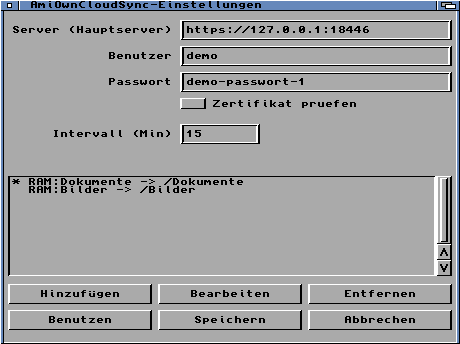
| Feld / Knopf | Bedeutung |
|---|---|
| Server (Hauptserver) | server, z. B. https://cloud.example.com |
| Benutzer | user |
| Passwort | pass |
| Zertifikat prüfen | verify_ssl |
| Intervall (Min) | interval, 0 = kein Autosync |
| Liste | die Ordnerpaare (* = aktiv) |
| Hinzufügen / Bearbeiten / Entfernen | Paar anlegen, ausgewähltes Paar ändern bzw. löschen |
| Benutzen / Speichern / Abbrechen | siehe ENV: und ENVARC: |
Hinzufügen/Bearbeiten öffnet ein kleines Fenster mit Lokaler
Pfad (z. B. Work:Dokumente, von Hand eintippen – es
gibt keinen Dateiauswahl-Requester), Remote-Pfad (z. B.
/Dokumente, / = die ganze Cloud), Aktiv
und OK/Abbrechen.
Eine laufende AmiOwnCloudSync übernimmt die neuen Werte beim nächsten
Öffnen ihres Fensters, beim nächsten Autosync oder mit „Neu laden“ – ohne
Neustart. Eine von Hand eingetragene debug=-Zeile geht beim
Speichern verloren.
12. So funktioniert der Abgleich
AmiOwnCloudSync und amiowncloud-sync benutzen denselben Zwei-Wege-Abgleich. Für
jedes Ordnerpaar merkt er sich den Stand nach dem letzten erfolgreichen
Abgleich in der Datei .amicloudsync im lokalen Ordner (nicht
löschen, solange das Paar benutzt wird). Durch den Vergleich „lokal –
Server – letzter Stand“ erkennt er:
| Situation | Aktion |
|---|---|
| neue Datei auf einer Seite | wird auf die andere kopiert |
| Datei lokal geändert | Upload |
| Datei auf dem Server geändert | Download |
| Datei auf einer Seite gelöscht | wird auch auf der anderen Seite gelöscht |
| neues Verzeichnis | wird auf der anderen Seite angelegt |
Konflikte (ab 0.3)
Ab 0.3 geht bei einem Konflikt keine Fassung verloren und keine bleibt liegen:
- Datei auf beiden Seiten verschieden geändert → Konflikt (ab 0.3):
beide Fassungen bleiben erhalten. Die Fassung vom Server behält den Namen, die
lokale wird zur Konfliktkopie
Name_KJJMMTT-HHMM.ext(z. B.brief_K261031-2237.txt) und ebenfalls hochgeladen. Sind beide Fassungen inhaltsgleich, passiert nichts. - auf einer Seite gelöscht, auf der anderen geändert → die geänderte Fassung wird wieder auf die andere Seite übertragen; nichts Geändertes geht verloren
- Datei auf der einen, Ordner gleichen Namens auf der anderen Seite → die Datei wird zur Konfliktkopie, der Ordner bleibt
Die Konfliktkopie danach in Ruhe vergleichen und die unerwünschte Fassung löschen; der nächste Abgleich überträgt das.
Viele Löschungen auf einmal (ab 0.3): Würde ein
Abgleich auf einer Seite mehr als 20 Einträge und mehr als die Hälfte
des letzten Stands löschen (etwa weil ein Ordner versehentlich geleert wurde),
fragt er vorher nach. Wer verneint, behält die Dateien: der nächste Abgleich
kopiert sie auf die geleerte Seite zurück. Im Probelauf (-n) gibt
es stattdessen eine Warnung. In Skripten ohne Rückfrage: -f bzw.
FORCE (vor oder hinter den Ordnern).
Die Abschlusszeile zählt Konfliktkopien („1 Konfliktkopie(n)“) und nicht ausgeführte Löschungen („20 Loeschung(en) zurueckgehalten“) mit.
Bei AmiOwnCloudSync erscheint die Rückfrage als Requester („Löschen“ / „Nicht löschen“).
Es gibt noch keinen gemerkten Stand, und WebDAV liefert keine Prüfsummen. Liegt eine Datei mit gleichem Namen schon auf beiden Seiten, lädt der Abgleich die Server-Fassung und vergleicht den Inhalt: gleiche Dateien bleiben, wie sie sind, verschiedene werden wie ein Konflikt behandelt (Konfliktkopie). Das kostet beim ersten Abgleich Zeit; schneller geht es mit einem leeren lokalen Ordner (alles wird heruntergeladen) oder einem leeren Server-Ordner (alles wird hochgeladen). Gefahrlos ausprobieren:
amiowncloud-sync -n <lokal>
<remote>.Schutz vor Datenverlust (ab 0.2)
- Kann ein Ordner auf einer Seite nicht gelesen werden (Netzfehler, gesperrter Ordner), bricht der Abgleich ab, bevor er etwas ändert.
- Ctrl-C bricht nach der laufenden Übertragung ab. Ein abgebrochener Abgleich löscht nichts; der nächste macht den Rest.
- Ist der Ordner auf dem Server verschwunden (etwa umbenannt), wird er nicht leer neu angelegt; der Abgleich bricht ab.
- Gehört
.amicloudsynczu einem anderen Server, Benutzer oder Server-Ordner, wird der Stand verworfen. Der Abgleich führt dann nur zusammen und löscht nichts. - Ein Ordner wird nur gelöscht, wenn auch alles darin gelöscht wird. Liegt darin etwas Neues, wird er wieder angelegt.
- Dateien, die während des Abgleichs geändert werden, werden weder überschrieben noch gelöscht.
- Hochgeladen wird nur, wenn die Datei auf dem Server noch die beim Abgleich gesehene ist. Sonst bleibt die Datei bis zum nächsten Abgleich liegen, der beide Fassungen behält.
- Namen, die sich nur in Groß-/Kleinschreibung unterscheiden (auch Ä/ä), und Namen, die für das Dateisystem zu lang sind (klassisches FFS: 30 Zeichen), werden übersprungen und gemeldet.
- Nie abgeglichen werden
.DS_Store,._*,Thumbs.db,desktop.ini,~$*,*.partsowie Namen mit Backslash oder Steuerzeichen.
Lokale Dateien bekommen die Ortszeit nach gmt_offset und
dst aus der Konfigurationsdatei (die Sommerzeit wird von Hand
umgestellt).
Virenprüfung (ab 0.3, optional): Ist die xvs.library
installiert (Aminet util/virus), prüfen AmiOwnCloudSync und
amiowncloud-sync jede Datei bis 2 MB vor dem Hochladen und vor dem Ablegen eines
Downloads. Eine verseuchte Datei wird weder übertragen noch gelöscht, sondern als
Fehler mit dem Namen des Virus gemeldet. Ohne die Bibliothek wird nicht geprüft.
13. amiowncloud-sync Amiga + PC
amiowncloud-sync [optionen] <lokales-verzeichnis> <remote-verzeichnis>
Gleicht ein Ordnerpaar einmal ab (derselbe Abgleich wie in AmiOwnCloudSync, siehe So funktioniert der Abgleich) und beendet sich. Praktisch zum Ausprobieren einer Verbindung oder für eigene Skripte.
| Option | Bedeutung |
|---|---|
-s <url> | Server: Hauptserver (https://cloud.example.com) oder volle WebDAV-Adresse (https://cloud.example.com/remote.php/dav/files/bob) |
-u <user> | Benutzername |
-p <pass> | Passwort (am besten ein App-Passwort) |
-c <datei> | Konfigurationsdatei statt der Standarddatei (siehe amiowncloud-sync.cfg) |
-k | TLS-Zertifikat nicht prüfen (nur für Tests) |
-n | Probelauf: zeigt, was passieren würde, ändert nichts |
-f, FORCE | löscht ohne Rückfrage, auch viele Dateien auf einmal (für Skripte, ab 0.3) |
--help | Kurzhilfe |
Die Optionen müssen vor den beiden Verzeichnissen stehen (nur
FORCE darf auch dahinter). Server,
Benutzer und Passwort müssen angegeben sein (Option oder Datei).
# Amiga
amiowncloud-sync -n Work:Dokumente /Dokumente
amiowncloud-sync Work:Dokumente /Dokumente
amiowncloud-sync -s https://cloud.example.com -u bob -p geheim RAM:Test /Test

# macOS/Linux
amiowncloud-sync ~/Amiga/Dokumente /Dokumente
Rückgabewert: 0 = alles in Ordnung, 1 = Fehler
(Aufruf, Netz oder einzelne Dateien). Konflikte allein gelten nicht als
Fehler. Hinweis: mit -p steht das Passwort in der
Shell-Historie – besser die Konfigurationsdatei benutzen.
14. amiowncloud-synctest Amiga + PC
amiowncloud-synctest [optionen] <lokaler-testordner> <remote-testordner>
Prüft den Abgleich automatisch gegen einen echten Server; läuft auf
Amiga und PC gleich. Optionen wie bei amiowncloud-sync (-s,
-u, -p, -c, -k,
--help; kein -n), dieselbe Konfigurationsdatei
(amiowncloud-sync.cfg).
Der Remote-Testordner wird zu Beginn gelöscht, benutzt und am Ende wieder gelöscht – einen Namen wählen, den es auf dem Server nicht gibt, z. B.
/WebdavSyncTest. Im lokalen Testordner legt das
Programm note1.txt, sub/note2.txt und
.amicloudsync an und löscht sie am Ende wieder; einen leeren
Ordner verwenden.amiowncloud-synctest RAM:synctest /WebdavSyncTest
| Prüfung | Inhalt |
|---|---|
| T1 | erster Abgleich lädt beide neuen Dateien hoch |
| T2 | zweiter Abgleich überträgt nichts |
| T3a / T3b | lokale Änderung → genau ein Upload; danach stabil |
| T4 (Vorbereitung) | Datei direkt auf dem Server ändern |
| T4a / T4b / T4c | Änderung auf dem Server → genau ein Download; Inhalt stimmt; danach stabil |
| T5a / T5b / T5c | lokales Löschen wird übertragen; Datei ist auf dem Server weg; danach stabil |
| T6a / T6b / T6c / T6d | Änderung auf beiden Seiten → beide Fassungen bleiben: der Name trägt die Server-Fassung, die lokale liegt als Konfliktkopie auf beiden Seiten; danach stabil |
Insgesamt 15 Prüfungen. Jede meldet [PASS] oder
[FAIL], am Ende „n passed, m failed“. Rückgabewert
0 = alle bestanden, 1 = mindestens eine
fehlgeschlagen.
15. Fehlersuche
Programm startet nicht oder beendet sich sofort
TCP/IP-Stack gestartet? AmiSSL 5 installiert
(LIBS:amisslmaster.library)? Die Shell-Befehle melden dann
„network initialisation failed“ bzw. „cannot open amisslmaster.library
(AmiSSL 5 required)“.
Anmeldung scheitert
Benutzername und Passwort prüfen. Bei Nextcloud mit
Zwei-Faktor-Anmeldung ist ein App-Passwort Pflicht. Adresse prüfen: mit
einem Webbrowser am PC muss
https://cloud.example.com/remote.php/dav/files/<user>/
nach Anmeldung erreichbar sein.
Zertifikatsfehler
Die Systemuhr des Amiga muss stimmen, und AmiSSL braucht aktuelle
Stammzertifikate. Nur zum Testen: verify_ssl=0 bzw.
-k.
Verbindung testen
Zuerst mit amiowncloud-sync -n einen Probelauf machen oder
amiowncloud-synctest laufen lassen – beide geben Fehler direkt in
der Shell aus.
OWNCLOUD: meldet bei jedem Zugriff einen Fehler
ENV:amiowncloud.cfg vorhanden und vollständig? Nach
Änderungen neu starten (der Worker liest die Datei nur beim Start).
Protokoll: debug=T:amiowncloud.log in amiowncloud.cfg,
Neustart, Zugriff wiederholen, dann Type T:amiowncloud.log.
Zusätzlich Type OWNCLOUD:debuglog.
OWNCLOUD: reagiert nicht mehr
Eine Anfrage scheitert erst, wenn timeout Sekunden
(Standard 120) gar keine Daten fließen; bis dahin wartet ein Zugriff, der
den Server braucht. Break auf amiowncloud-worker
bricht die laufende Übertragung sofort ab. Netzwerk prüfen.
Langsame Verbindung (Modem), Übertragungen brechen ab
Alle Timeouts greifen nur bei Stillstand. Bricht es trotzdem ab,
timeout=300 setzen. Abgebrochene Downloads werden fortgesetzt,
nicht neu begonnen. Ctrl-C bricht amiowncloud-sync ab,
Break auch AmiOwnCloudSync. Für OWNCLOUD: lohnt
cache_ttl=300.
AmiOwnCloudSync meldet „… Fehler!“, aber nicht welcher
Die Commodity hat keine eigene Konsole. In
ENV:AmiOwnCloudSync.cfg (und ENVARC:) von Hand eine
Zeile debug=T:AmiOwnCloudSync.log ergänzen, im Fenster „Neu
laden“ klicken, erneut abgleichen, dann
Type T:AmiOwnCloudSync.log. Das Protokoll enthält jede
HTTP-Anfrage mit Status und je Fehler die betroffene Datei.
T: liegt in der RAM-Disk; für ein dauerhaftes Protokoll einen
Pfad auf einer Festplatte angeben. Achtung: Speichern in AmiOwnCloudSyncPrefs
entfernt die Zeile wieder.
„Profil unvollstaendig“
Server, Benutzer oder Passwort fehlen in AmiOwnCloudSync.cfg –
in AmiOwnCloudSyncPrefs eintragen und Speichern.
AmiOwnCloudSync erscheint nicht in Exchange
Läuft das Programm (Status in der Shell)? Wurde es
gestartet, bevor das Netz lief, hat es sich sofort beendet.
Hotkey reagiert nicht
Kollidiert die Tastenkombination mit einer anderen Commodity? Anderen
Hotkey mit CX_POPKEY bzw. -k wählen. Während
eines Abgleichs werden Hotkeys erst danach bearbeitet.
Viele Konfliktkopien beim ersten Abgleich
Siehe So funktioniert der Abgleich: gleichnamige Dateien mit verschiedenem Inhalt auf beiden Seiten ohne gemerkten Stand werden als Konflikt behandelt.
Falsche Dateizeiten auf OWNCLOUD:
gmt_offset und dst in
amiowncloud.cfg setzen.
16. Bekannte Grenzen
OWNCLOUD:-Handler
- Schutzbits und Dateikommentare werden nicht gespeichert.
Infozeigt keine echte Belegung.- Zu ändernde Dateien liegen komplett im RAM.
- Eine Server-Anfrage zur Zeit; Timeout nur bei Stillstand.
- Kein Aushängen; Konfigurationsänderungen erst nach Neustart.
AmiOwnCloudSync
- Der Abgleich läuft im selben Prozess; das Fenster ist solange blockiert.
- Ein Server-Profil für alle Ordnerpaare (kein Betrieb mit mehreren Konten).
- Pfade werden in AmiOwnCloudSyncPrefs von Hand eingetippt (kein Dateiauswahl-Requester).
- WebDAV hat keinen Änderungszähler: jeder Abgleich liest den ganzen Remote-Ordner ein (bei sehr großen Ordnern entsprechend langsam).
- Beim ersten Abgleich werden gleichnamige Dateien auf beiden Seiten heruntergeladen und verglichen (WebDAV liefert keine Prüfsummen).
Allgemein
- Keine Piktogramme (
.info) für die Programme. - Auf echter Amiga-Hardware sind nicht alle Wege gleich gut erprobt; entwickelt und getestet wurde überwiegend im Emulator.
17. Deinstallation
Execute Uninstall-AmiOwnCloud
(in der Installationsschublade). Das Skript löscht die Programme, den
DOSDriver und das Handbuch in HELP: und fragt, ob auch die
Einstellungen (amiowncloud.cfg, AmiOwnCloudSync.cfg,
amiowncloud-sync.cfg in ENV:/ENVARC:)
gelöscht werden sollen. Vorher AmiOwnCloudSync über Exchange beenden. Von
Hand bleibt zu tun:
- einen AmiOwnCloudSync-Block in
S:User-Startupentfernen (;BEGIN AmiOwnCloudSync…;END AmiOwnCloudSync) - nicht mehr benötigte
.amicloudsync-Dateien in den lokalen Ordnern der Ordnerpaare löschen - neu starten, damit ein gemounteter
OWNCLOUD:-Handler verschwindet
Auf dem Server wird nichts gelöscht. Am PC: die Programme aus
/usr/local/bin (bzw. dem gewählten PREFIX) und
~/.amiowncloud-syncrc löschen.
18. Bauen aus den Quellen
Die Quellen liegen auf GitHub: github.com/dangelrk/AmiOwnCloud; die Amiga-Programme gibt es auch als Archiv auf Aminet.
Die gemeinsamen Bibliotheken kommen aus AmiCloudCore, das als
Git-Submodul core/ eingebunden ist – deshalb mit Submodul
klonen:
git clone --recurse-submodules https://github.com/dangelrk/AmiOwnCloud.git
| Befehl | Wirkung |
|---|---|
make pc | amiowncloud-sync, amiowncloud-synctest für den PC (libcurl) |
make amiga | alle Amiga-Programme per vbcc-Cross-Compiler (Umgebungsvariable VBCC = vbcc-Verzeichnis) |
make dist-amiga | Installationsschublade build/dist/AmiOwnCloud und build/AmiOwnCloud.lha |
Auf dem Amiga selbst (vbcc, AmiSSL- und Roadshow-SDK installiert):
Execute Build-Amiga im Projektverzeichnis. Die SDK-Pfade
stehen oben im Skript (AMISSL_INC, NET_INC) bzw.
werden über die Assigns AmiSSL: und NetInclude:
gefunden. Build-Amiga ist auf echter Hardware noch
ungetestet. Alle Einzelheiten: docs/BUILD.md.
19. Lizenz
Copyright © 2026 Ronny Krueger.
AmiOwnCloud ist freie Software: Sie dürfen es unter den Bedingungen der GNU General Public License, wie von der Free Software Foundation veröffentlicht, weitergeben und/oder verändern, entweder gemäß Version 3 der Lizenz oder (nach Ihrer Wahl) jeder späteren Version.
- Sie dürfen die Programme frei benutzen, kopieren und weitergeben.
- Sie dürfen sie verändern und veränderte Fassungen weitergeben – dann aber ebenfalls unter der GPL und mit Quelltext.
- Es gibt keine Gewährleistung, soweit gesetzlich zulässig.
Maßgeblich ist allein der englische Lizenztext in der Datei
LICENSE (GPL Version 3). Die mitverwendete
JSON-Bibliothek Parson (in AmiCloudCore) steht unter der MIT-Lizenz; ihr
Wortlaut liegt als THIRD-PARTY-NOTICES in der Installationsschublade.
ownCloud und Nextcloud sind Marken ihrer jeweiligen Inhaber; AmiOwnCloud
ist ein unabhängiges Projekt.
20. Autor und Kontakt
Ronny Krueger. Fehlermeldungen und Wünsche: amitools@planet-rk.de. Quellen und Fehlerberichte: github.com/dangelrk/AmiOwnCloud.
| Schwesterprojekt | Inhalt |
|---|---|
| AmiCloud | eigener Cloud-Server mit Amiga-Werkzeugen |
| AmiVCS | Versionsverwaltung |
| AmiCloudCore | gemeinsame Bibliotheken |
21. Versionsgeschichte
| Programme | Änderungen |
|---|---|
| 0.10 (08.11.2026) | AmiOwnCloudPrefs, AmiOwnCloudSyncPrefs und das Fenster der Sync-Commodity merken ihre Position. TLS-Fehler wegen einer falschen Amiga-Uhr werden verständlich gemeldet. |
| 0.9 (07.11.2026) | OWNCLOUD: legt leere Dateien jetzt auch auf dem Server an (Copy einer leeren Datei, mit MODE_NEWFILE geleerte Datei). SetFileSize verlängert mit Nullen. Hinweis auf den experimentellen Status ergänzt. |
| 0.8 (07.11.2026) | Handbuch überarbeitet. Der Installer meldet es jetzt, wenn er nicht aus seiner Schublade gestartet wird, statt mit „object in use“ abzubrechen. |
| 0.7 (02.11.2026) | Namen, die sich nur in Groß-/Kleinschreibung unterscheiden (auch Umlaute): OWNCLOUD: zeigt den zweiten als name_2, jeder führt zu seiner Datei; der Abgleich überspringt auch Umlaut-Paare. |
| 0.6 (02.11.2026) | Keine Änderungen an den Programmen; die Versionsnummer folgt dem gemeinsamen Release mit AmiCloud und AmiVCS. |
| 0.5 (01.11.2026) | Wird eine Anmeldung abgelehnt (falsches Passwort), versuchen es Handler, Abgleich und AmiOwnCloudSync mit denselben Zugangsdaten 15 Minuten lang nicht erneut. Vorher löste ein falsches Passwort schnell die Brute-Force-Sperre von ownCloud aus. |
| 0.4 (01.11.2026) | OWNCLOUD:: SetDate und Copy CLONE übernehmen das Datum (vorher immer 01.01.1978). Abgleich erkennt Änderungen auf dem Server zuverlässig, auch wenn ownCloud die Änderungskennung (ETag) beibehält. AmiOwnCloudSync: ein geändertes Intervall gilt sofort, Intervall 0 schaltet den Autosync ab (vorher Dauerabgleich). |
| 0.3 (01.11.2026) | Umlaute in Dateinamen (über codesets.library, sonst ISO-8859-1); Abgleich: bei Konflikten bleiben beide Fassungen erhalten, Rückfrage vor dem Löschen vieler Dateien, optionale Virenprüfung über xvs.library. |
| 0.2 (31.10.2026) | Abgleich sicherer: Abbruch bei Lesefehlern, Ctrl-C ohne Löschungen, Ordner werden nur gelöscht, wenn alles darin gelöscht wird, Upload nur auf das beim Abgleich gesehene ETag, zu lange und nur in der Schreibung verschiedene Namen werden übersprungen; Ortszeit für lokale Dateien; mindestens 68020. |
| 0.1 (Juli 2026) | Erste Fassung aller Programme. |
| Handbuch | Änderungen |
|---|---|
| 1.5 (08.11.2026) | Quellen und Fehlerberichte auf GitHub verlinkt. |
| 1.3 (07.11.2026) | Mindestprozessor 68020 überall genannt, Archivnamen wie auf Aminet, Quellen folgen später auf GitHub, neue Kontaktadresse, Hinweis zum Start des Installers aus der Shell. |
| 1.2 (23.10.2026) | Programme umbenannt, damit sie nicht mit AmiCloud verwechselt werden: webdavsync → amiowncloud-sync, webdavsynctest → amiowncloud-synctest, AmiCloudSync → AmiOwnCloudSync, AmiCloudSyncPrefs → AmiOwnCloudSyncPrefs, OwnCloudPrefs → AmiOwnCloudPrefs, owncloud-handler/-worker → amiowncloud-handler/-worker; Konfiguration owncloud.cfg → amiowncloud.cfg, AmiCloudSync.cfg → AmiOwnCloudSync.cfg, webdavsync.cfg → amiowncloud-sync.cfg. Das Laufwerk heißt weiter OWNCLOUD:. |
| 1.1 (23.10.2026) | Langsame Verbindungen: timeout, cache_ttl, Fortsetzen von Downloads, Break/Ctrl-C, T:AmiOwnCloud-unsaved. |
| 1.0 (27.09.2026) | AmiOwnCloud als eigenes Projekt; neues Handbuch AmiOwnCloud.guide / AmiOwnCloud-Handbuch.html (ersetzt AmiCloudSync.guide / AmiCloudSync-Handbuch.html), deckt Handler, OwnCloudPrefs, AmiCloudSync, AmiCloudSyncPrefs, webdavsync und webdavsynctest ab. Neu: Installationsschublade mit Install-AmiOwnCloud / Uninstall-AmiOwnCloud, webdavsync auch für den Amiga. |
| 0.3 (17.07.2026) | AmiCloudSync-Handbuch mit Kapitel zum OWNCLOUD:-Handler. |